
การตั้งค่าการพิมพ์
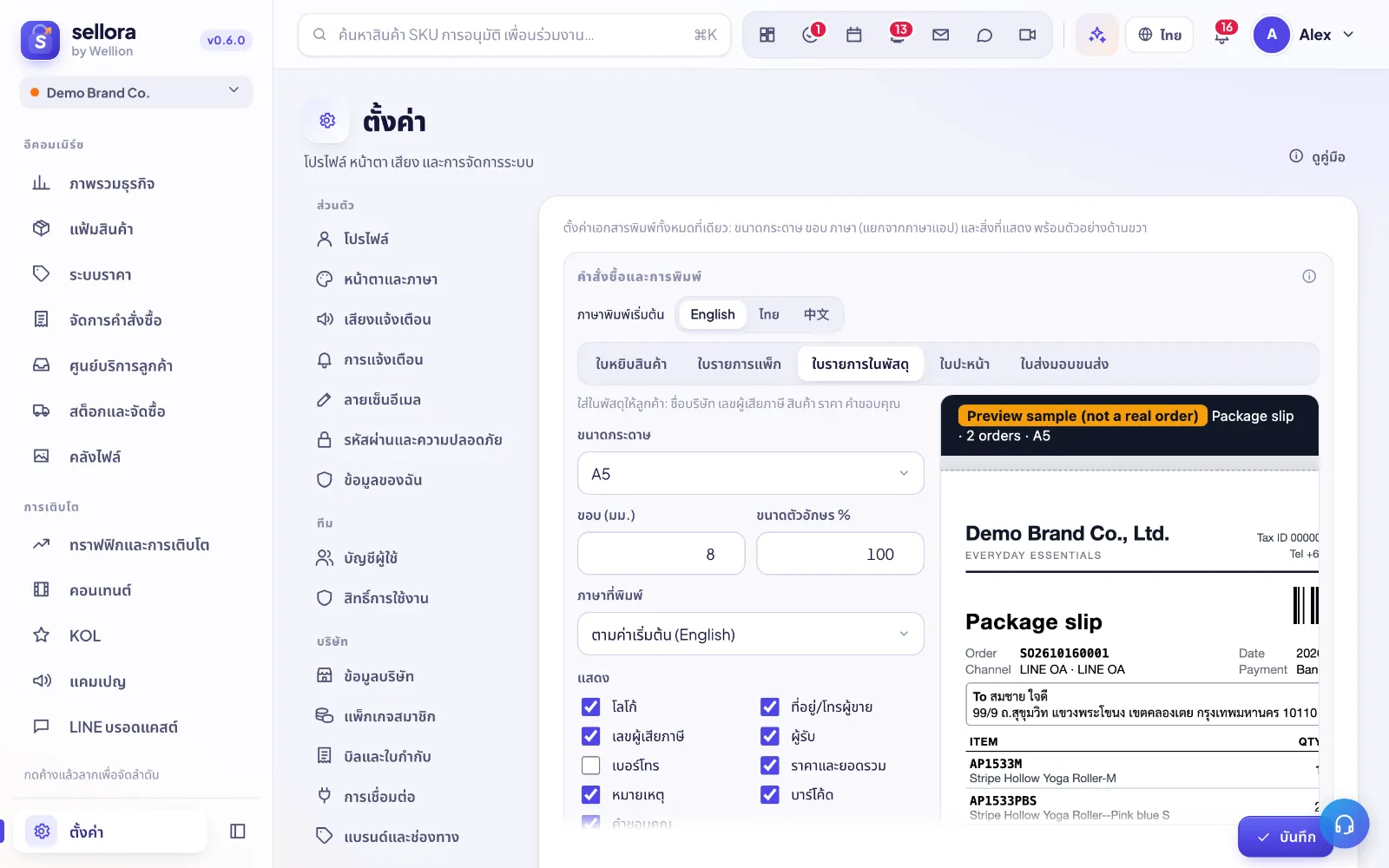
ตั้งค่า → คำสั่งซื้อและการพิมพ์ คือที่เดียวสำหรับเอกสารคำสั่งซื้อทุกแบบ: ขนาดกระดาษ ขอบ ภาษาที่พิมพ์ และสิ่งที่เอกสารแต่ละแบบแสดง พร้อมตัวอย่างสดข้าง ๆ ส่วนเอกสารหัวกระดาษบริษัท (ใบสั่งซื้อ ใบนับสต็อก ใบแจ้งหนี้) ใช้ข้อมูลจาก ตั้งค่า → ข้อมูลบริษัท
ใครแก้ไขได้
ใครที่เห็นโมดูลคำสั่งซื้อเปิดหน้านี้ดูการตั้งค่าได้ แต่แก้ไขได้เฉพาะหัวหน้า (และผู้ก่อตั้ง) คนอื่นจะเห็นแบบอ่านอย่างเดียวพร้อมข้อความ "เฉพาะหัวหน้าแก้ไขได้" แก้เสร็จแล้วกด บันทึก ด้านล่าง
เอกสารที่พิมพ์ได้
เลือกเอกสารจากแท็บด้านบนของการ์ด "คำสั่งซื้อและการพิมพ์" แต่ละแบบมีการตั้งค่าของตัวเอง:
| เอกสาร | สำหรับ | กระดาษเริ่มต้น |
|---|---|---|
| ใบหยิบสินค้า | คนหยิบ: รวมทุก SKU ของรอบ เรียงตามตำแหน่ง เดินรอบเดียวหยิบครบ | A4 |
| ใบรายการแพ็ก | คนแพ็ก: หนึ่งหน้าต่อคำสั่งซื้อ มีตำแหน่ง รูป ช่องติ๊ก ไม่มีราคา | A4 |
| ใบรายการในพัสดุ | ใส่ในพัสดุให้ลูกค้า: ข้อมูลผู้ขาย (ชื่อตามกฎหมาย เลขผู้เสียภาษี) สินค้า ราคา คำขอบคุณ | A5 |
| ใบปะหน้า | ใบปะหน้าทั่วไปเมื่อไม่มีใบปะหน้าของแพลตฟอร์ม (คำสั่งซื้อที่สร้างเอง ส่งเอง) | 100×150 ความร้อน |
| ใบส่งมอบขนส่ง | รายการส่งมอบให้ขนส่งเซ็นรับ | A4 |
คำสั่งซื้อจากมาร์เก็ตเพลสปกติใช้ใบปะหน้าของแพลตฟอร์มเอง ใบปะหน้าทั่วไปใช้กับคำสั่งซื้อที่ไม่มีใบปะหน้าของแพลตฟอร์ม
ขนาดกระดาษ ขอบ และขนาดตัวอักษร
สำหรับเอกสารที่เลือกอยู่:
- ขนาดกระดาษ — A4, A5, A6, 100×150 ความร้อน, 100×100 ความร้อน, ม้วน 80 มม. หรือ กำหนดเอง (มม.) พร้อม กว้าง (มม.) และ สูง (มม.)
- ขอบ (มม.) — พื้นที่ว่างรอบหน้ากระดาษ
- ขนาดตัวอักษร % — ย่อหรือขยายตัวอักษรได้ตั้งแต่ 70% ถึง 130% ถ้าตัวเล็กไปหรือพิมพ์ไม่พอดี
ตัวอย่างด้านขวาจะวาดใหม่ทันทีด้วยข้อมูลตัวอย่างทุกครั้งที่เปลี่ยนค่า
ภาษาที่พิมพ์
- ภาษาพิมพ์เริ่มต้น — English, ไทย หรือ 中文 ใช้กับทุกเอกสาร แยกจากภาษาที่ใช้ในแอป ทีมจึงทำงานภาษาหนึ่งแต่พิมพ์อีกภาษาได้
- ภาษาที่พิมพ์ ของแต่ละเอกสาร — ปล่อยเป็น ตามค่าเริ่มต้น หรือเลือกภาษาอื่นเฉพาะเอกสารนั้น เช่น ใบรายการในพัสดุเป็นภาษาไทย แต่ใบหยิบสินค้าเป็นภาษาอังกฤษ
เอกสารแต่ละแบบแสดงอะไร
ใน แสดง ให้ติ๊กส่วนที่ต้องการพิมพ์ ตัวเลือกขึ้นกับเอกสาร:
- ใบหยิบสินค้า: รูปสินค้า ตำแหน่ง เลขคำสั่งซื้อ ช่องติ๊ก จัดกลุ่มตามตำแหน่ง บาร์โค้ด
- ใบรายการแพ็ก: โลโก้ รูปสินค้า ตำแหน่ง ผู้รับ หมายเหตุ ช่องติ๊ก บาร์โค้ด
- ใบรายการในพัสดุ: โลโก้ ที่อยู่/โทรผู้ขาย เลขผู้เสียภาษี ผู้รับ เบอร์โทร ราคาและยอดรวม หมายเหตุ บาร์โค้ด คำขอบคุณ ช่อง ข้อความขอบคุณ (ว่าง = ค่าเริ่มต้น) ใช้เขียนข้อความของคุณเอง
- ใบปะหน้า: โลโก้ ผู้ส่ง เบอร์โทร รายการสินค้า ยอด COD น้ำหนัก หมายเหตุ
- ใบส่งมอบขนส่ง: โลโก้ ผู้รับ รายการสินค้า ยอด COD ช่องเซ็น
ข้อมูลผู้ขายบนเอกสาร
ข้อมูลผู้ขายบนเอกสาร กำหนดข้อมูลบริษัทที่แสดงบนใบรายการในพัสดุ ใบส่งมอบ และใบปะหน้า: ชื่อนิติบุคคล ชื่อภาษาไทย เลขประจำตัวผู้เสียภาษี โทรศัพท์ อีเมล เว็บไซต์ ที่อยู่ และ โลโก้
ช่องที่เว้นว่างจะใช้ข้อมูลบริษัทจาก ตั้งค่า → ข้อมูลบริษัท (ข้อความสีเทาในช่องคือค่าที่จะถูกใช้) กรอกที่นี่เฉพาะเมื่อเอกสารคำสั่งซื้อต้องแสดงต่างออกไป เช่น ใช้ชื่อทางการค้า ถ้าไม่ได้ตั้งโลโก้ที่นี่ จะใช้โลโก้บริษัท
ผู้ส่ง (บนใบปะหน้า) ทำงานแบบเดียวกันสำหรับข้อมูลผู้ส่งบนใบปะหน้า: เว้นว่าง = ใช้หัวบริษัท
หัวกระดาษบริษัท
เอกสารที่อยู่นอกขั้นตอนคำสั่งซื้อ — ใบสั่งซื้อ ใบนับสต็อก ใบแจ้งหนี้และใบเสร็จ — ใช้หัวกระดาษจาก ตั้งค่า → ข้อมูลบริษัท: ชื่อนิติบุคคล ที่อยู่ เลขผู้เสียภาษี สำนักงานใหญ่ / สาขา และโลโก้แนวนอน ดูตัวอย่างได้ที่นั่นด้วยปุ่ม A4 · TH A4 · EN และ A5 · TH ดูบทความ "ข้อมูลบริษัทและหัวกระดาษ"
การตั้งค่าอื่นในหน้านี้
หน้าเดียวกันมีการตั้งค่าการจัดการคำสั่งซื้อบางอย่างที่มีผลกับการพิมพ์:
- ขั้นตอนงาน — บังคับสแกนตรวจตอนแพ็ก ตรวจคำสั่งซื้ออัตโนมัติเมื่อสแกน หรือถือว่าแพ็กแล้วทันทีที่พิมพ์ใบปะหน้า และ เลยเวลาหลัง (ชม.)
- คำสั่งซื้อที่สร้างเอง — คำนำหน้าเลขคำสั่งซื้อ ช่องทางเริ่มต้น และจะตัดสต็อกเมื่อส่งมอบหรือไม่ (เปิดเมื่อไม่มี ERP ซิงค์สต็อก)
- ตำแหน่ง SKU — วาง
SKU, ตำแหน่งบรรทัดละหนึ่งรายการ ใบหยิบสินค้าเรียงตามตำแหน่ง กรอกไว้แล้วเส้นทางหยิบของจะสั้นลง
Tip: หลังเปลี่ยนขนาดกระดาษ ลองพิมพ์หน้าทดสอบกับเครื่องพิมพ์จริงหนึ่งหน้า เครื่องพิมพ์ความร้อนมักต้องเลือกขนาดกระดาษให้ตรงกันในการตั้งค่าของเครื่องพิมพ์ด้วย
ใน SellerTiger กดปุ่มหูฟังเพื่อถามผู้ช่วย AI หรือส่งทิกเก็ต