
เชื่อมต่อร้าน Shopee (Open Platform · แอปของตัวเอง)
ใช้แอป "Seller In House System" ที่คุณสร้างเองบน Shopee Open Platform เพื่ออนุญาตร้าน Shopee ใน SellerTiger โดย SellerTiger อ่านข้อมูลอย่างเดียว ไม่เปลี่ยนราคาและไม่ส่งข้อความหาผู้ซื้อ
หมายเหตุ (ตรวจสอบ 2026-10-17): ตอนนี้อนุญาตร้าน Shopee ได้แล้ว และ ทดสอบการเชื่อมต่อ อ่านชื่อร้านได้ แต่ การดึงคำสั่งซื้อตรงจาก Shopee ยังไม่เปิด หลังอนุญาต คำสั่งซื้อของร้านนี้ยังมาจาก ไฟล์ส่งออกจาก Shopee หรือ BigSeller ศูนย์ข้อมูลแสดง "อนุญาตแล้ว · รอฟีด" และการนำเข้าจะไม่ถูกล็อก เมื่อเปิดการเชื่อมตรงแล้วระบบจะสลับให้อัตโนมัติ คำสั่งซื้อไม่ซ้ำ
ได้อะไรบ้าง
| ตอนนี้ | หลังเปิดการเชื่อมตรง |
|---|---|
| อนุญาตร้าน เก็บโทเค็นแบบเข้ารหัสและต่ออายุอัตโนมัติ ทดสอบการเชื่อมต่อแล้วอ่านชื่อร้าน | ดึงคำสั่งซื้ออัตโนมัติ (ค่าเริ่มต้นทุกชั่วโมง) การกรอกเองและการนำเข้าของร้านนี้จะถูกข้ามอัตโนมัติ คำสั่งซื้อเดียวกันเก็บไว้รายการเดียว |
| คำสั่งซื้อ / สต็อก / ยอดโอน: ใช้ไฟล์ส่งออกจาก Shopee หรือ BigSeller | — |
ก่อนเริ่ม
- ใครเป็นคนทำ: ผู้ที่มีสิทธิ์ ตั้งค่า ระดับ 4 ใน SellerTiger (ค่าเริ่มต้นคือผู้ก่อตั้ง) ฝั่ง Shopee ใช้ บัญชีผู้ขายหลัก ของร้าน (บัญชีย่อยมักสมัครนักพัฒนาไม่ได้)
- แบรนด์และช่องทาง: แบรนด์มีช่องทางขาย Shopee ใน ตั้งค่า → แบรนด์และช่องทาง แล้ว ถ้าไม่มีช่องทาง ปุ่ม เพิ่มร้าน จะเป็นสีเทา
- แพ็กเกจ: ร้านที่ "เชื่อมแล้ว" ใช้โควตาร้าน 1 ร้าน (ร้านแบบเพิ่มเอง / BigSeller ไม่นับ) ถ้าโควตาเต็ม อัปเกรดได้ หรือซื้อเพิ่มที่ ตั้งค่า → แพ็กเกจสมาชิก (฿290 / เดือน ต่อร้าน ไม่รวม VAT 7%)
- เวลา: Shopee ต้องตรวจสอบทั้งนักพัฒนาและแอป (Go Live) เผื่อเวลาไว้หลายวัน
ไม่อยากสมัครเป็นนักพัฒนา? ลงทะเบียนร้านเป็น เพิ่มเอง / ซิงค์ BigSeller อย่างเดียวก็ได้ แล้วนำคำสั่งซื้อเข้าผ่าน BigSeller หรือไฟล์ส่งออกจาก Shopee ดู เชื่อมต่อ BigSeller และ ศูนย์ข้อมูล
ขั้นที่ 1 · ข้อมูลรับรอง: รับ Partner ID และ Partner Key จาก Shopee Open Platform
- เข้าสู่ระบบ open.shopee.com ด้วยบัญชีผู้ขายหลัก กด Console มุมขวาบน แล้วสมัครเป็นนักพัฒนาตามขั้นตอน เลือกประเภท Seller In House System ส่งข้อมูลบริษัท แล้วรออนุมัติ
- ไปที่ App List → Create App เลือก App Category เป็น Seller In House System ใส่ชื่อแอป (เช่น SellerTiger) และวัตถุประสงค์
- หน้ารายละเอียดแอปจะแสดง Test Partner ID / Test Partner Key ก่อน (ใช้ได้กับแซนด์บ็อกซ์เท่านั้น) กด Go Live เพื่อส่งขึ้นระบบจริง เมื่อ Shopee อนุมัติ หน้าเดียวกันจะแสดง Live Partner ID และ Live Partner Key (กดไอคอนรูปตาเพื่อดูคีย์)
- ในการตั้งค่าแอป ใส่ Redirect URL Domain (มีช่องสำหรับทดสอบและใช้งานจริงอย่างละช่อง) เป็นโดเมนของที่อยู่ SellerTiger เช่น
app.sellertiger.com(ดูขั้นที่ 4 คัดลอก Redirect URL ได้จากหน้าต่างใน SellerTiger)
สิ่งที่ต้องคัดลอก: Live Partner ID (ตัวเลขล้วน) และ Live Partner Key โดย Partner Key เทียบเท่ารหัสผ่าน อย่าส่งในกลุ่มแชทหรืออีเมล
ขั้นที่ 2 · การเข้ารหัส / Webhook: ไม่ต้องตั้งค่า
SellerTiger ไม่ใช้การแจ้งเตือนแบบพุชของ Shopee จึงไม่ต้องตั้งค่า Webhook หรือการเข้ารหัสใน Shopee
ขั้นที่ 3 · สิทธิ์: ใช้สิทธิ์เริ่มต้นของ Seller In House System
แอป Seller In House System อ่านข้อมูลร้าน คำสั่งซื้อ สินค้า การจัดส่ง และยอดโอนของร้านตัวเองได้ตั้งแต่ต้น แชทและรีวิวต้องขอให้ Shopee เปิดเพิ่ม ซึ่ง SellerTiger ยังไม่ได้ใช้
ขั้นที่ 4 · Callback: เพิ่มร้านใน SellerTiger และคัดลอก Redirect URL
- ใน SellerTiger ไปที่ ตั้งค่า → การเชื่อมต่อ แล้วกด Shopee ในส่วนช่องทางขาย
- ใน ร้านที่ต้องเชื่อม (จากแบรนด์และช่องทาง) กด เพิ่มและเชื่อม ข้างร้านที่ต้องการ (หรือ เพิ่มร้าน ด้านบน)
- กรอก ชื่อ (เช่น FG Shopee) แบรนด์ ประเทศ (TH) และ สภาพแวดล้อม (ใช้งานจริง เลือก แซนด์บ็อกซ์ เฉพาะเมื่อใช้คีย์ทดสอบ) ช่อง Shop ID / Seller ID เว้นว่างได้
- ที่ วิธีเชื่อมต่อ เลือก แอปของตัวเอง (คีย์ของคุณ) แล้วกด บันทึก ก่อน (ร้านใหม่ต้องบันทึกก่อนจึงจะกรอกข้อมูลแอปได้)
- ใน ข้อมูลแอป กรอก Partner ID และ Partner Key (Live) เว้น Shop ID (ไม่บังคับ) ว่างไว้ได้ แล้วกด บันทึก (จะแสดง "บันทึกแบบเข้ารหัสแล้ว")
- คัดลอก Redirect URL ด้านล่าง:
https://app.sellertiger.com/api/stores/oauth/shopee/callbackและตรวจว่าโดเมนapp.sellertiger.comใส่ไว้ใน Redirect URL Domain ของแอป Shopee แล้ว
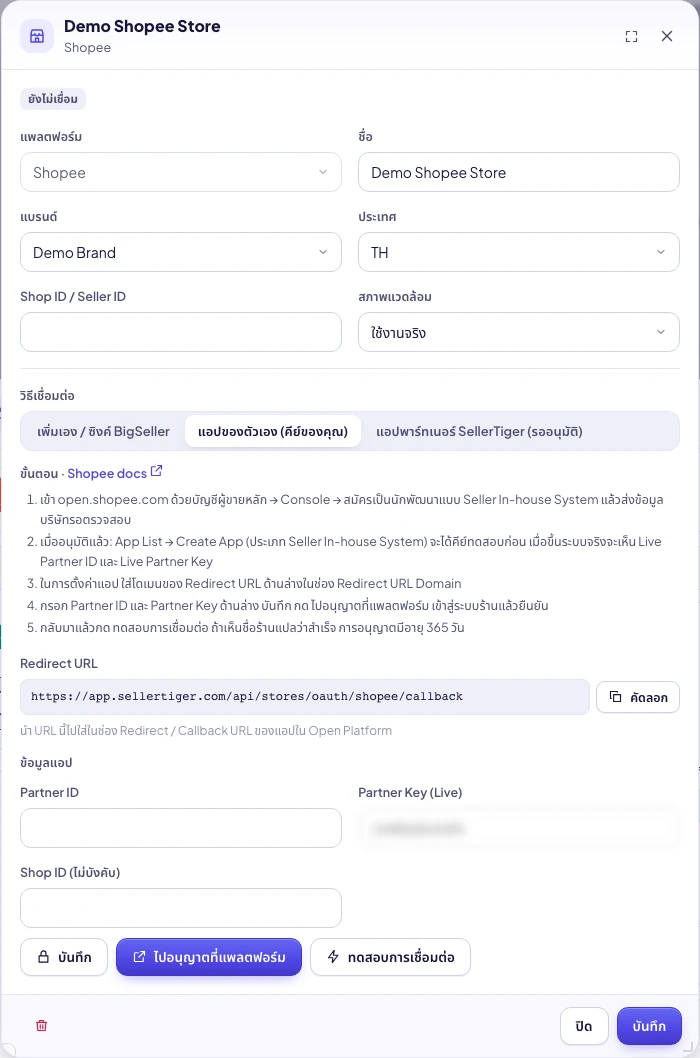
ขั้นที่ 5 · อนุญาต: ยืนยันที่ Shopee
- ในหน้าต่างเดียวกัน กด ไปอนุญาตที่แพลตฟอร์ม หน้าอนุญาตของ Shopee จะเปิดในแท็บใหม่
- เข้าสู่ระบบด้วย บัญชีผู้ขายของร้านนี้ แล้วยืนยัน
- ระบบกลับมาที่ SellerTiger อัตโนมัติ แสดง "เชื่อมร้านสำเร็จ" และร้านแสดง เชื่อมแล้ว พร้อม "โทเค็นใช้ได้ถึง …"
ทำให้เสร็จภายใน 30 นาทีหลังกด "ไปอนุญาตที่แพลตฟอร์ม" หน้าเข้าสู่ระบบของ Shopee ใช้ได้เพียงไม่กี่นาที เปิดแล้วให้เข้าสู่ระบบทันที
ขั้นที่ 6 · เปิดการซิงค์: ตรวจสอบและนำข้อมูลเข้า
- ที่แถวของร้าน กด ทดสอบการเชื่อมต่อ ถ้าขึ้น "เชื่อมต่อสำเร็จ" พร้อมชื่อร้าน แปลว่าใช้ได้
- เปิด ศูนย์ข้อมูล → มาร์เก็ตเพลส → Shopee ร้านจะแสดง อนุญาตแล้ว · รอฟีด (เปลี่ยนเป็น เชื่อมตรง เมื่อเปิดการเชื่อมตรงแล้ว)
- ก่อนเปิดการเชื่อมตรง ให้นำเข้าไฟล์ส่งออกจาก Shopee ตามขั้นที่ 10 ใน ศูนย์ข้อมูล (My Orders → Export; My Income → Released → Income report) หรือใช้ BigSeller
โทเค็นและการต่ออายุ
- access token มีอายุประมาณ 4 ชั่วโมง SellerTiger ต่ออายุให้อัตโนมัติ ส่วนการอนุญาตร้านมีอายุ 365 วัน ก่อนหมดอายุให้กด อนุญาตใหม่ ที่ร้าน
- ถ้าเปลี่ยน Partner ID หรือ Partner Key โทเค็นเดิมจะถูกล้าง ต้องอนุญาตใหม่
- ยกเลิกการเชื่อม: เพิกถอนโทเค็น หลังจากนั้นจะไม่อ่านข้อมูลร้านนี้ผ่าน API อีก โควตาถูกคืน และอนุญาตใหม่ได้ทุกเมื่อ
ปัญหาที่พบบ่อย
| ข้อความที่เห็น | สาเหตุ | วิธีแก้ |
|---|---|---|
| Partner ID ต้องเป็นตัวเลข | Partner ID มีตัวอักษรหรือช่องว่าง | วางเฉพาะ Live Partner ID ที่เป็นตัวเลข |
| ยังกรอกข้อมูลไม่ครบ | ยังไม่ได้กรอก Partner ID หรือ Partner Key | กรอกทั้งสองช่องแล้วบันทึก |
| ยังไม่ได้ตั้งค่า กรุณากรอกข้อมูลก่อน | วิธีเชื่อมต่อยังเป็น "เพิ่มเอง / ซิงค์ BigSeller" หรือยังไม่ได้บันทึกข้อมูลแอป | เลือก แอปของตัวเอง บันทึกข้อมูลแอปแล้วจึงอนุญาต |
| บันทึกข้อมูลแอปแล้ว ขั้นต่อไปกด "ไปอนุญาตที่แพลตฟอร์ม" | บันทึกแล้วแต่กดทดสอบก่อนอนุญาต | กด ไปอนุญาตที่แพลตฟอร์ม ก่อน |
| หน้า Shopee แจ้งข้อผิดพลาด redirect / domain | Redirect URL Domain ไม่ตรงกับที่อยู่ SellerTiger | ใส่ app.sellertiger.com ในแอป Shopee |
| การอนุญาตหมดอายุ ลองใหม่ | กลับมาหลังกดอนุญาตเกิน 30 นาที | กด ไปอนุญาตที่แพลตฟอร์ม อีกครั้งและทำให้เสร็จเร็ว |
| การอนุญาตจากแพลตฟอร์มล้มเหลว | Shopee ออกโทเค็นไม่สำเร็จ ส่วนใหญ่เพราะใช้คีย์ทดสอบแต่เลือก "ใช้งานจริง" หรือคัดลอก Partner Key ไม่ครบ | ตรวจคีย์ Live และสภาพแวดล้อม บันทึกใหม่แล้วอนุญาตอีกครั้ง |
| แพลตฟอร์มตอบกลับข้อผิดพลาด · (ตามด้วย error และ message จาก Shopee) | ลายเซ็นหรือโทเค็นไม่ถูกต้อง | คัดลอก Partner Key ใหม่ (ไม่มีช่องว่าง) บันทึกแล้วอนุญาตใหม่ |
| รีเฟรชการเชื่อมต่อแพลตฟอร์มไม่สำเร็จ อนุญาตใหม่อีกครั้ง | การอนุญาตหมดอายุหรือถูก Shopee เพิกถอน | กด อนุญาตใหม่ |
| ติดต่อแพลตฟอร์มไม่ได้ | เครือข่ายหรือบริการ Shopee ใช้งานไม่ได้ชั่วคราว | ลองใหม่ภายหลัง |
| ถึงขีดจำกัดร้านค้าที่เชื่อมต่อ API ของแพ็กเกจแล้ว | โควตาร้านหมด | อัปเกรดแพ็กเกจหรือซื้อร้านเพิ่ม |
| ยังไม่เปิดการเชื่อมผ่านพาร์ทเนอร์ ใช้แบบแอปของตัวเอง | เลือก "แอปพาร์ทเนอร์ SellerTiger (รออนุมัติ)" | เปลี่ยนเป็น แอปของตัวเอง |
| แบรนด์นี้ยังไม่ได้เปิดช่องทางนี้ (ตั้งค่า → แบรนด์และช่องทาง) | แบรนด์ยังไม่มีช่องทางขาย Shopee | เพิ่มใน แบรนด์และช่องทาง ก่อน |
| มีร้านนี้แล้ว | มีร้านชื่อเดียวกันลงทะเบียนไว้แล้ว | เปลี่ยนชื่อ หรือแก้ไขร้านเดิม |
อนุญาตในคลิกเดียวผ่านพาร์ทเนอร์ SellerTiger
SellerTiger กำลังสมัครเป็นพาร์ทเนอร์ของ Shopee ก่อนได้รับอนุมัติ ตัวเลือก "แอปพาร์ทเนอร์ SellerTiger (รออนุมัติ)" ยังใช้ไม่ได้ เมื่ออนุมัติแล้วไม่ต้องสมัครนักพัฒนา กดอนุญาตได้เลย
ใน SellerTiger กดปุ่มหูฟังเพื่อถามผู้ช่วย AI หรือส่งทิกเก็ต