
หน้าหลัก — ภาพรวมงานประจำวัน
หน้าหลักรวมทุกอย่างที่คุณต้องจัดการวันนี้ ทั้งงานของคุณ รายการที่รอคุณอนุมัติ ตารางนัดไม่กี่วันข้างหน้า และตัวเลขสำคัญจากทุกโมดูลที่คุณมีสิทธิ์ ไว้ในหน้าเดียวเป็นการ์ด (วิดเจ็ต) ที่จัดเรียงเองได้
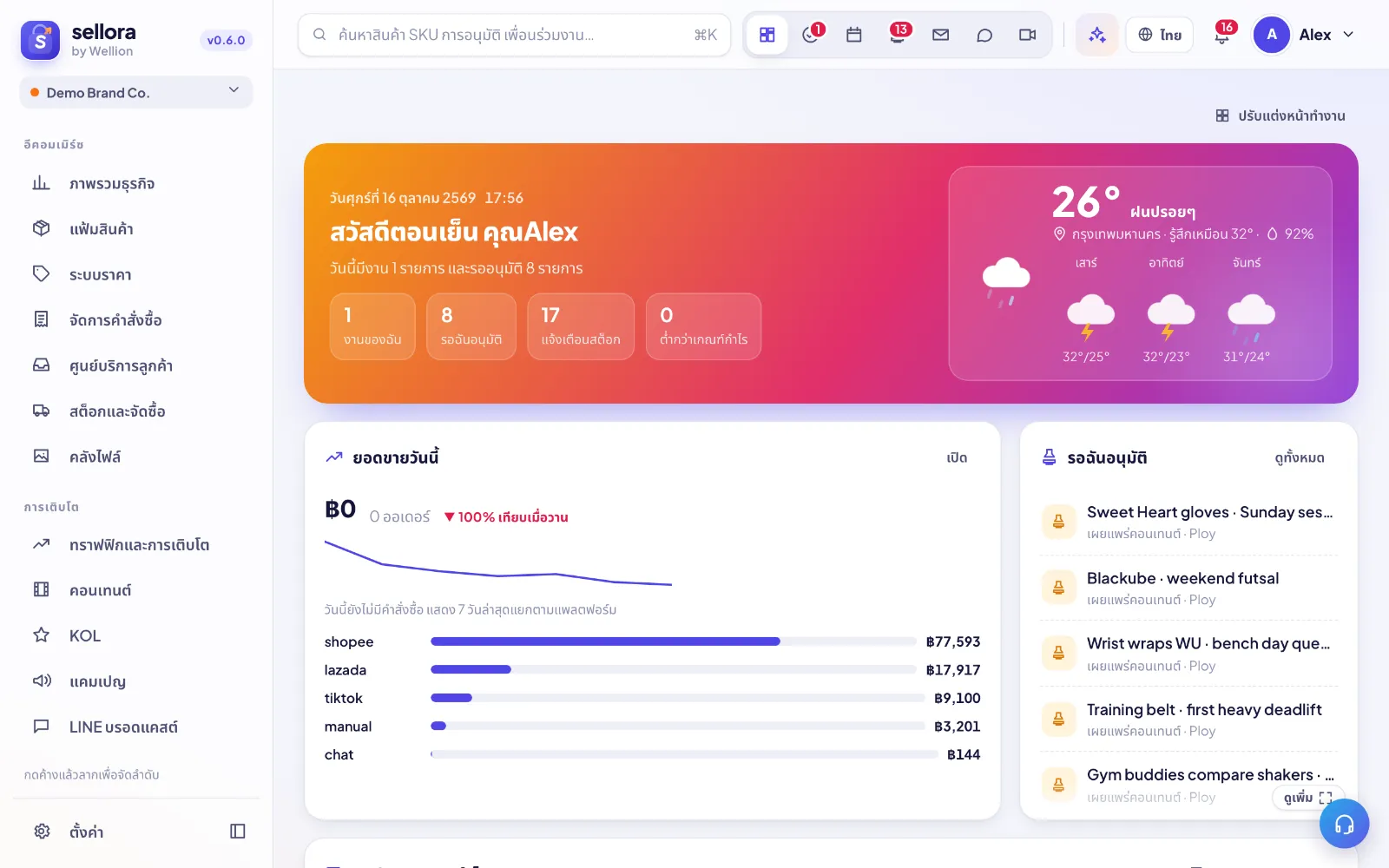
บนหน้าหลักมีอะไรบ้าง
การ์ดแต่ละใบคือ วิดเจ็ต ที่ดึงข้อมูลสดจากโมดูลอื่น คุณจะเห็นเฉพาะวิดเจ็ตของโมดูลที่บทบาทของคุณเปิดได้ ดังนั้นหน้าหลักของแต่ละคนอาจไม่เหมือนกัน วิดเจ็ตที่ใช้บ่อย:
| วิดเจ็ต | แสดงอะไร |
|---|---|
| ทักทายและภาพรวมวันนี้ | วันที่ อากาศ และจำนวนงานที่ค้าง รอฉันอนุมัติ แจ้งเตือนสต็อก ราคาที่ ต่ำกว่าเกณฑ์กำไร และข้อความที่ยังไม่อ่าน กดตัวเลขเพื่อไปที่โมดูลนั้น |
| ประกาศ | ประกาศบริษัทที่ปักหมุดและยังไม่ได้อ่าน |
| งานของฉัน | งานที่มอบหมายให้คุณ พิมพ์ในช่อง เพิ่มงาน กด Enter เพื่อสร้างงาน ติ๊กเพื่อปิดงาน |
| ตารางนัด | นัดหมาย งาน คอนเทนต์ KOL และการอนุมัติ 3 วันข้างหน้า |
| รอฉันอนุมัติ | รายการที่รอคุณอนุมัติ และคำขอที่คุณส่งเอง |
| ยอดขายวันนี้ | ยอดขาย (GMV) จำนวนคำสั่งซื้อวันนี้ เทียบเมื่อวาน แนวโน้ม 7 วัน และสัดส่วนแต่ละแพลตฟอร์ม ถ้าวันนี้ยังไม่มีคำสั่งซื้อ สัดส่วนแพลตฟอร์มจะแสดง 7 วันล่าสุด |
| OKR และอันดับของฉัน | ความคืบหน้า OKR บริษัท KR ของคุณ และอันดับเดือนนี้ |
| สรุปเช้าโดย AI | สรุปเรื่องสำคัญ ความเสี่ยง และแคมเปญที่กำลังจะมา เขียนโดย AI กด สร้างสรุปวันนี้ (หรือ สร้างใหม่) |
วิดเจ็ตอื่น ๆ ได้แก่ สต็อกและสั่งซื้อ คอนเทนต์สัปดาห์นี้ KOL เดือนนี้ อีเมลที่ยังไม่อ่าน งบประมาณและกำไร กระทบยอดบัญชี แคมเปญที่กำลังจะมา บรอดแคสต์ LINE คิวโพสต์โซเชียล การประชุม คลังสื่อ และผู้ช่วย AI ถ้าโมดูลยังไม่มีข้อมูล การ์ดจะขึ้นว่า "ตอนนี้ยังไม่มีข้อมูล จะแสดงเองเมื่อมีข้อมูล"
ปรับแต่งเลย์เอาต์
- กด ปรับแต่งหน้าทำงาน ด้านบนของหน้า (หรือคลิกขวาที่การ์ดใดก็ได้แล้วเลือกเมนูนี้)
- ลาก การ์ดเพื่อจัดลำดับ บนมือถือหรือแท็บเล็ตให้กดค้างแล้วลาก ปุ่มลูกศรก็ย้ายการ์ดที่เลือกได้
- ใช้ปุ่มมุมขวาบนของการ์ดเพื่อเลือก ขนาด (เล็ก กลาง (กว้าง) กลาง (สูง) ใหญ่ เต็มแถว แถบ — แต่ละวิดเจ็ตมีเฉพาะขนาดที่เหมาะ) หรือ ซ่อน หรือจะลากมุมการ์ดเพื่อปรับขนาดก็ได้
- กด เพิ่มวิดเจ็ต เพื่อเอาวิดเจ็ตที่ซ่อนไว้กลับมา วิดเจ็ตที่เพิ่งมีใหม่จะมีป้าย ใหม่
- กด เสร็จ เลย์เอาต์จะบันทึกในบัญชีของคุณ ใช้ได้ทุกอุปกรณ์
การ์ดเรียงจากซ้ายไปขวา บนลงล่างตามลำดับของคุณ หน้าจึงไม่มีช่องว่าง บน iPad ใช้ 6 คอลัมน์ บนมือถือ 1 คอลัมน์ ลำดับเหมือนเดิม
เลย์เอาต์สำเร็จรูปและการคืนค่า
ในโหมดแก้ไข เลย์เอาต์สำเร็จรูป มีให้เลือก ผู้ก่อตั้ง ฝ่ายปฏิบัติการ คอนเทนต์ KOL และ คลังสินค้า ค่าเริ่มต้นของคุณเลือกจากบทบาทและทีม และมีคำว่า "(ค่าเริ่มต้นของคุณ)" กำกับ คืนค่าเริ่มต้น จะล้างการปรับแต่งและกลับไปใช้ค่าเริ่มต้นนั้น
ค้นหาด้วย ⌘K
กด ⌘K (Mac) หรือ Ctrl+K (Windows) ที่หน้าไหนก็ได้เพื่อเปิดการค้นหา ถ้ายังไม่พิมพ์อะไร จะแสดงทุกหน้าที่คุณเปิดได้ พิมพ์เพื่อค้นหาสินค้า SKU การอนุมัติ เพื่อนร่วมงาน งาน คอนเทนต์ ครีเอเตอร์ แคมเปญ และใบสั่งซื้อ ใช้ปุ่มลูกศรและ Enter เพื่อเปิด ⌘J / Ctrl+J เปิดผู้ช่วย AI
แถบไอคอนและหน้าต่างลอย
ไอคอนมุมขวาบนคือ แถบไอคอน ส่วนตัวของคุณ: หน้าหลัก งาน ปฏิทินของฉัน อนุมัติ อีเมล แชท และประชุม ตัวเลขบนไอคอนบอกจำนวนรายการที่รออยู่
เครื่องมือส่วนตัว เช่น งาน ปฏิทินของฉัน อนุมัติ อีเมล และแชท จะเปิดเป็น หน้าต่างลอย ทับหน้าปัจจุบัน เช่น อนุมัติงานไปพร้อมกับดูภาพรวมธุรกิจได้ หน้าต่างย้าย ปรับขนาด ย่อไปที่ถาดมุมขวาล่าง หรือขยายเต็มจอได้ ระบบจำขนาดและตำแหน่งของแต่ละเครื่องมือไว้
คลิกขวาที่ไอคอนในแถบเพื่อ:
- ย่อ ขยายเต็มจอ หรือเปิดหน้าต่างคืน
- เปิดเป็นหน้าเต็ม
- ตั้งค่า เปิดจากไอคอนเป็น: หน้าต่างลอย หรือ หน้าเต็ม
- คืนขนาดและตำแหน่งเดิม หรือปิดหน้าต่าง
เมนูคลิกขวา
คลิกขวา (หรือกดค้างบนจอสัมผัส) ได้เกือบทุกที่เพื่อใช้คำสั่งด่วน:
- บน วิดเจ็ต: เปลี่ยนขนาด ย้ายไปบนสุด รีเฟรช ซ่อน หรือ ปรับแต่งหน้าทำงาน
- บน งาน ในงานของฉัน: เปิดงาน หรือทำเครื่องหมายว่าเสร็จ
- บน เมนูด้านซ้าย: เปิด หรือคืนลำดับเมนู (กดค้างแล้วลากเพื่อจัดลำดับเมนูด้านซ้ายได้)
เคล็ดลับและคำถามที่พบบ่อย
- หาวิดเจ็ตไม่เจอ เปิด ปรับแต่งหน้าทำงาน → เพิ่มวิดเจ็ต ถ้าไม่มีในรายการ แปลว่าบทบาทของคุณไม่มีสิทธิ์โมดูลนั้น ให้ผู้ดูแลตรวจที่ ตั้งค่า → บทบาท
- ยอดขายวันนี้ว่างเปล่า ยอดขายมาจากคำสั่งซื้อที่ซิงค์ ต้องเชื่อมร้านค้าหรือนำเข้าไฟล์คำสั่งซื้อก่อน (ดูบทความ เชื่อมต่อร้านค้า)
- ซ่อนการ์ดโดยไม่ตั้งใจ? กด เลิกทำ ในข้อความแจ้งเตือน หรือเพิ่มกลับจาก เพิ่มวิดเจ็ต
Tip: วางการ์ดที่ใช้ทุกวัน (งานของฉัน รอฉันอนุมัติ ตารางนัด) ไว้บนสุด แล้วย่อการ์ดอื่นให้เป็นขนาดเล็ก
ใน SellerTiger กดปุ่มหูฟังเพื่อถามผู้ช่วย AI หรือส่งทิกเก็ต