
คลังสื่อ — รูป วิดีโอ ไฟล์ และลิงก์
คลังสื่อคือที่เก็บรูป วิดีโอ PDF เอกสาร และลิงก์ที่ทีมใช้ร่วมกัน จัดตามโฟลเดอร์ แบรนด์ และสินค้า ทุกไฟล์มีลิงก์ถาวร และอัปโหลดได้โดยลากไฟล์มาวางที่ไหนก็ได้ในหน้า
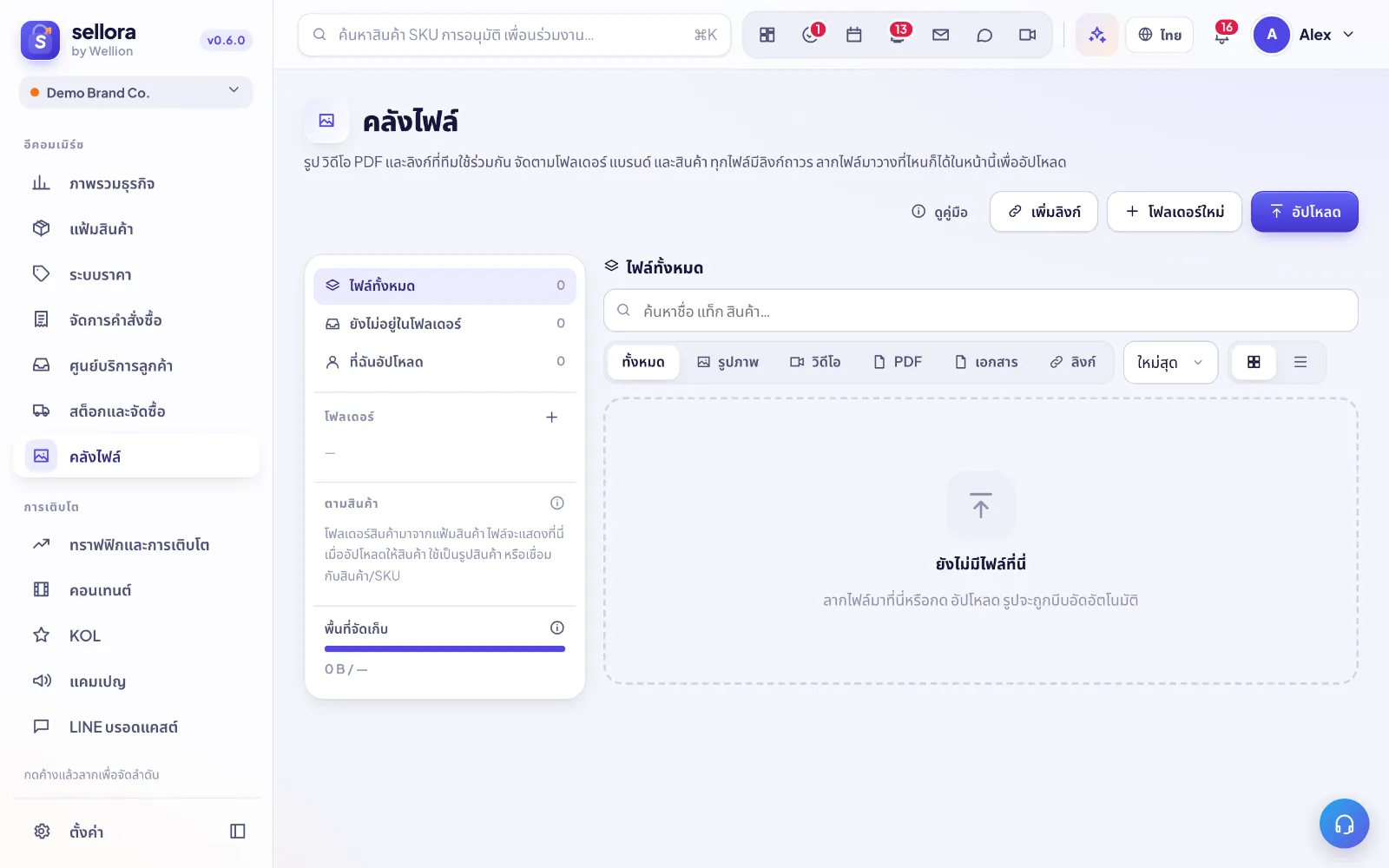
เก็บอะไรได้บ้าง
| ประเภท | หมายเหตุ |
|---|---|
| รูปภาพ | PNG, JPG, WebP และ GIF บีบอัดอัตโนมัติในเบราว์เซอร์ก่อนอัปโหลด (ด้านยาวสุด 2560 px) |
| วิดีโอ PDF เอกสาร | ไม่เกิน 50 MB ต่อไฟล์ |
| ลิงก์ | Canva, Google Drive, YouTube, TikTok และไฟล์ภายนอกอื่น เก็บแค่ลิงก์ ไม่ใช้พื้นที่ |
ไม่รับไฟล์ SVG (อาจมีสคริปต์) กรุณาส่งออกเป็น PNG
อัปโหลดไฟล์
- เปิด คลังสื่อ ในเมนูด้านซ้าย แล้วเลือกโฟลเดอร์ (หรือสินค้า) ที่จะอัปโหลดเข้าไป
- ลากไฟล์จากคอมพิวเตอร์มาวางที่ไหนก็ได้ในหน้า — หน้าจะขึ้นว่า ปล่อยเพื่ออัปโหลดไปที่ "…" — หรือกด อัปโหลด หรือวางรูปจากคลิปบอร์ด ครั้งละไม่เกิน 50 ไฟล์
- ดูความคืบหน้า รูปจะแสดง บีบอัดแล้ว … → … คือขนาดก่อนและหลังบีบอัด ไฟล์ที่ล้มเหลวกดลองใหม่ได้
ถ้าจะเก็บลิงก์ กด เพิ่มลิงก์ วางที่อยู่ลิงก์ (ต้องขึ้นต้นด้วย http:// หรือ https://) จะตั้งชื่อหรือไม่ก็ได้
Tip: ไฟล์ที่เหมือนกันเก็บไว้แค่ชุดเดียว อัปโหลดรูปเดิมซ้ำจึงไม่เปลืองพื้นที่
จัดระเบียบด้วยโฟลเดอร์ แท็ก และสินค้า
แผงด้านซ้ายมี:
- ตัวกรองด่วน ไฟล์ทั้งหมด ยังไม่อยู่ในโฟลเดอร์ และ ที่ฉันอัปโหลด
- โฟลเดอร์ — กด โฟลเดอร์ใหม่ (ปุ่ม +) คลิกขวาที่โฟลเดอร์เพื่อสร้าง โฟลเดอร์ย่อยใหม่ เปลี่ยนชื่อ อัปโหลด เข้าโฟลเดอร์นั้น หรือ ลบโฟลเดอร์ การลบโฟลเดอร์ไม่ลบไฟล์ ไฟล์และโฟลเดอร์ย่อยจะย้ายขึ้นไปหนึ่งระดับ
- ตามสินค้า — โฟลเดอร์เสมือนจัดกลุ่มตามแบรนด์ ไฟล์จะแสดงที่นี่เมื่ออัปโหลดให้สินค้า ใช้เป็นรูปสินค้า หรือเชื่อมกับสินค้า/SKU
- แท็ก — กดแท็กเพื่อกรอง
- พื้นที่จัดเก็บ — พื้นที่ที่ใช้เทียบกับขีดจำกัดของแพ็กเกจ
ย้ายไฟล์โดยลากการ์ดไปวางบนโฟลเดอร์ หรือเลือกแล้วกด ย้ายไป… เลือกหลายไฟล์ด้วยคลิก ⌘/Ctrl+คลิก หรือ Shift+คลิก หรือกด เลือกทั้งหมด เมื่อเลือกแล้วยัง เพิ่มแท็ก ลบแท็ก เชื่อมกับสินค้า หรือลบได้
ใช้ช่องค้นหา (ค้นหาชื่อ แท็ก สินค้า…) ตัวกรองประเภท (ทั้งหมด รูปภาพ วิดีโอ PDF เอกสาร ลิงก์) การเรียง (ใหม่สุด เก่าสุด ชื่อ ใหญ่สุด) และสลับ ตาราง / รายการ เพื่อหาไฟล์ได้เร็วขึ้น
ดูตัวอย่าง ลิงก์ และการแชร์
กดไฟล์เพื่อเปิดหน้าต่างดูตัวอย่าง จะเห็น รายละเอียด (ประเภท ขนาด ขนาดภาพ อัปโหลดโดย อัปโหลดเมื่อ โฟลเดอร์ สินค้า หมายเหตุ) แท็ก และ ใช้อยู่ที่ ไหนบ้าง
ลิงก์มี 2 แบบ:
- คัดลอกลิงก์ — ลิงก์ทีม เปิดได้เฉพาะเพื่อนร่วมทีมที่ล็อกอิน SellerTiger
- ลิงก์สาธารณะ — ตั้งเป็น เปิด เมื่อที่อื่นนอก SellerTiger ต้องใช้ URL (เช่น LINE หรือหลังร้านแพลตฟอร์ม) ทุกคนที่มีลิงก์จะเห็นไฟล์นี้ ตั้งเป็น ปิด แล้วลิงก์ใช้ไม่ได้ทันที จากนั้นกด คัดลอกลิงก์สาธารณะ
นอกจากนี้ยัง ดาวน์โหลด เปิดไฟล์ต้นฉบับ เปลี่ยนชื่อ หรือใช้ AI: อธิบายการใช้งาน เพื่อรับคำแนะนำการใช้ ชื่อไฟล์และแท็กที่ดีกว่า
ใช้ไฟล์ในโมดูลอื่น
- สินค้าและ SKU — เลือก เชื่อมกับสินค้า / SKU… หรือ เลือกจากคลังสื่อ ตอนตั้งรูปสินค้า รูปย่อสินค้าจะถูกบีบอัดเพิ่ม (1200 px ประมาณ 300 KB)
- คอนเทนต์ แคมเปญ LINE และงาน — เลือก ใช้ใน… (คอนเทนต์ แคมเปญ LINE งาน) ที่ไฟล์ หรือใช้ตัวเลือกไฟล์ (เลือกไฟล์) ในโมดูลเหล่านั้น
ทุกที่ที่ใช้ไฟล์จะแสดงใน ใช้อยู่ที่ จึงตรวจผลกระทบได้ก่อนแก้หรือลบ
การลบไฟล์
ไฟล์ที่ลบแล้วกู้คืนไม่ได้ ถ้าไฟล์กำลังถูกใช้ ระบบจะเตือนว่า ไฟล์นี้กำลังถูกใช้ เฉพาะหัวหน้าที่กด ลบต่อ ได้ สินค้า/SKU ที่ใช้อยู่จะกลับไปใช้รูปเดิมที่ซิงค์มา และลิงก์อื่นถูกลบ
สิทธิ์และพื้นที่จัดเก็บ
- สมาชิกที่มีสิทธิ์ดูอย่างเดียวจะเห็น คุณดูไฟล์ได้อย่างเดียว และอัปโหลด ย้าย หรือลบไม่ได้
- พื้นที่ที่ใช้ = ขนาดรวมของไฟล์ที่อัปโหลดทั้งหมด (ไฟล์ซ้ำนับครั้งเดียว ลิงก์ไม่ใช้พื้นที่) ขีดจำกัดมาจากแพ็กเกจ ถ้าแพ็กเกจไม่ได้กำหนดจะเป็น 5 GB
คำถามที่พบบ่อย
- รูปเล็กกว่าต้นฉบับ? รูปจะถูกย่อให้ด้านยาวสุด 2560 px เพื่อให้คลังสื่อทำงานเร็ว ไฟล์งานพิมพ์ขนาดใหญ่มากให้เก็บเป็น PDF หรือใช้ลิงก์
- ปุ่มอัปโหลดเป็นสีเทา บทบาทของคุณดูคลังสื่อได้อย่างเดียว ติดต่อผู้ดูแล
- ไม่เห็นสินค้าในโฟลเดอร์ ตามสินค้า เชื่อมไฟล์อย่างน้อยหนึ่งไฟล์กับสินค้านั้นก่อน
ใน SellerTiger กดปุ่มหูฟังเพื่อถามผู้ช่วย AI หรือส่งทิกเก็ต