
กระทบยอดการเงินกับ PEAK
การกระทบยอดการเงินตรวจว่าทุกคำสั่งซื้อจากแพลตฟอร์มถูกบันทึกในโปรแกรมบัญชี (PEAK) และบันทึกถูกต้อง ระบบจับคู่คำสั่งซื้อกับใบเสร็จ PEAK ด้วยเลขคำสั่งซื้อ แยกส่วนต่างเป็นกลุ่มที่เข้าใจง่าย และเตรียมไฟล์สำเร็จรูปให้นำส่วนที่ขาดเข้า PEAK
หลักการจับคู่
- ฝั่งคำสั่งซื้อ — คำสั่งซื้อใน SellerTiger (จาก BigSeller API, ERP หรือ API แพลตฟอร์มอื่น หรือนำเข้าเอง) คำสั่งซื้อนับเข้าเดือนที่ชำระเงิน (ถ้าไม่มีวันชำระใช้วันที่สั่ง) ไม่รวมคำสั่งซื้อที่ยกเลิก
- ฝั่งบัญชี — ใบเสร็จ PEAK ที่ลูกค้าเป็นร้านออนไลน์ (ลูกค้า "ขายเงินสด" หนึ่งรายต่อแพลตฟอร์มและร้าน) ข้ามใบที่ยกเลิกและฉบับร่าง ใบเสร็จของลูกค้าบริษัท/B2B นับแยกและไม่นำมาเทียบกับคำสั่งซื้อ
- ตัวจับคู่ — ใบเสร็จตรงกับคำสั่งซื้อเมื่อช่อง อ้างอิงถึง เท่ากับเลขคำสั่งซื้อ ยอดที่นำมาเทียบคือ ผู้ซื้อจ่าย + คูปองแพลตฟอร์ม ตามวิธีลงใบเสร็จของแพลตฟอร์มทั่วไป
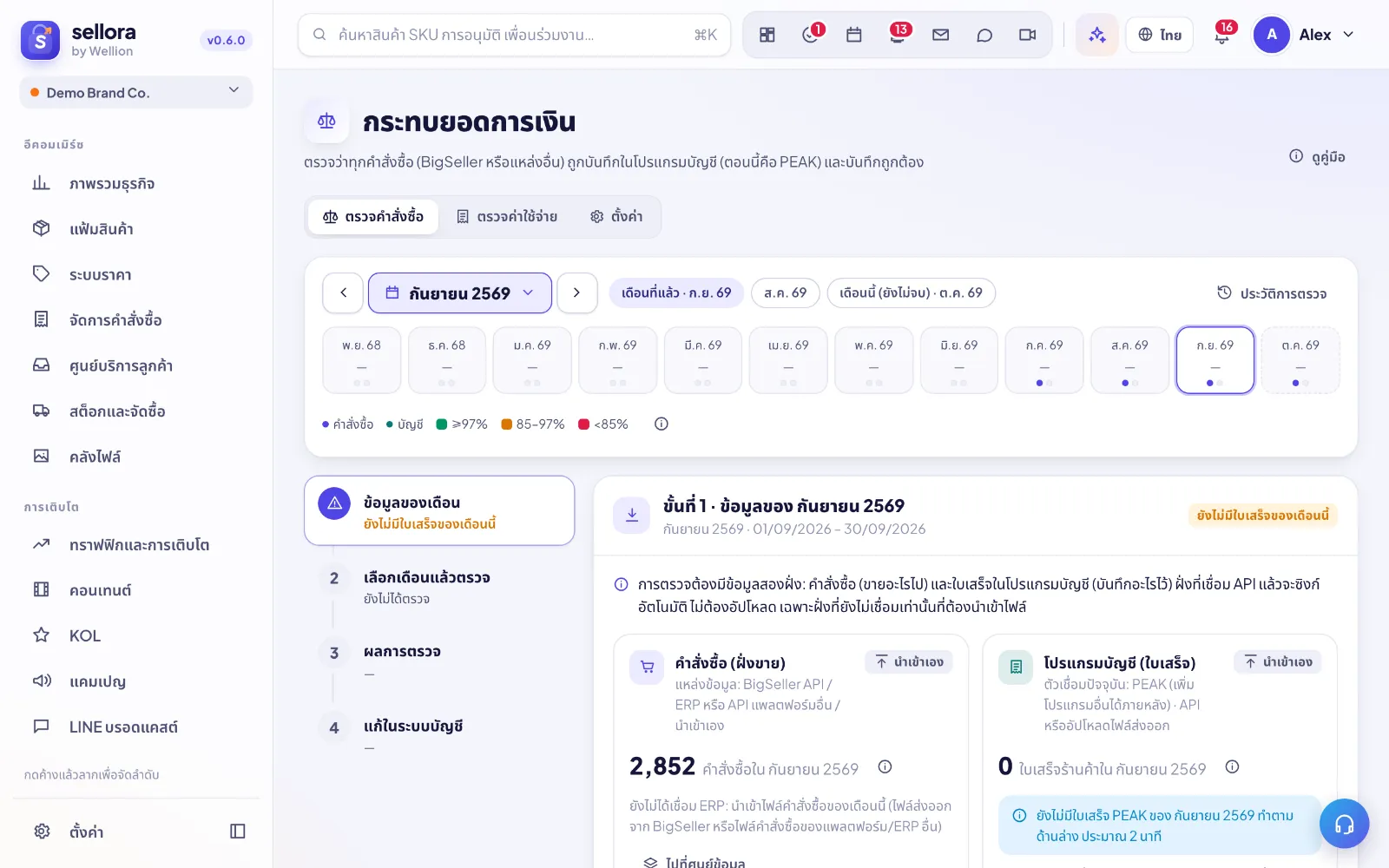
เปิด การเงินและ PEAK ในเมนูด้านซ้าย หน้านี้มี 3 แท็บ: ตรวจคำสั่งซื้อ ตรวจค่าใช้จ่าย และ ตั้งค่า ใช้ตัวเลือกเดือนเพื่อเลือกเดือน สีและตัวเลขในแต่ละช่องคือผลการตรวจล่าสุดของเดือนนั้น
ขั้นที่ 1 · ข้อมูลของเดือน
แต่ละฝั่งจะแสดงแหล่งข้อมูล:
- ฝั่งที่เชื่อม API แล้ว (BigSeller และ/หรือ PEAK Open API) จะซิงค์อัตโนมัติ ไม่ต้องอัปโหลด กด ซิงค์ตอนนี้ เพื่อรีเฟรชทันที
- ฝั่งที่ยังไม่มี API ให้นำเข้าไฟล์:
- ใน PEAK ไปที่ Revenue › Receipt › Export เลือกช่วงวันที่ให้ครอบคลุมเดือนนั้น แล้วส่งออกเป็น Excel
- ลากไฟล์มาวางในกรอบ (ลากไฟล์ที่ส่งออกจาก PEAK มาวางที่นี่) ไม่ต้องแก้ไฟล์
- ระบบจะแสดงข้อมูลในไฟล์ก่อน ทั้งจำนวนเอกสาร ช่วงวันที่ ยอดรวม และร้าน แล้วกด บันทึก … เอกสารนี้
อัปโหลดซ้ำได้ไม่มีปัญหา ใบเสร็จเดิมจะถูกอัปเดต ไม่ซ้ำ ถ้าจะตรวจค่าใช้จ่าย ให้ส่งออกจาก Expenses › Export แบบเดียวกัน
Tip: เฉพาะผู้ก่อตั้งหรือหัวหน้าเท่านั้นที่นำเข้าไฟล์ได้
ขั้นที่ 2 · ตรวจเดือนนี้
กด เริ่มตรวจ ระบบจะนำทุกคำสั่งซื้อในช่วงนั้นไปหาใบเสร็จ PEAK ที่มีเลขคำสั่งซื้อเดียวกัน แล้วเทียบยอดเงินและวันที่ ใน ตัวเลือกเพิ่มเติม เลือก เฉพาะแพลตฟอร์มเดียว และตั้ง ยอดต่างไม่เกิน ฿ ถือว่าตรงกัน กับ วันที่ต่างไม่เกินกี่วันถือว่าตรงกัน ได้ ผลครั้งก่อนเก็บไว้ใน การตรวจก่อนหน้า
ถ้าเดือนนี้ยังไม่จบ ดูไปก่อนได้ แต่ควรตรวจจริงหลังสิ้นเดือน
ขั้นที่ 3 · อ่านผลการตรวจ
ตัวเลขหลักคือ คำสั่งซื้อ BigSeller พบใน PEAK (คำสั่งซื้อที่มีใบเสร็จ ÷ คำสั่งซื้อที่ควรมีใบเสร็จ) ใบเสร็จร้านค้า (ระบบบัญชี) และ PEAK ลบ BigSeller (ติดลบ = PEAK บันทึกน้อยกว่า) ส่วนต่างแบ่งเป็นกลุ่ม:
| กลุ่ม | ความหมาย | ต้องทำอะไร |
|---|---|---|
| ขายแล้วแต่ยังไม่มีใน PEAK | คำสั่งซื้อชำระและเสร็จแล้ว แต่ไม่มีใบเสร็จ | ไปขั้นที่ 4 |
| ยอดเงินไม่ตรงกัน | มีทั้งสองฝั่ง แต่ยอดต่างเกินเกณฑ์ ส่วนมากเป็นเหรียญ ส่วนลดค่าส่ง หรือคูปองร้าน | ต่างเล็กน้อย: ทำเครื่องหมายว่าโอเค ต่างมาก: ตรวจในหลังบ้านแพลตฟอร์ม |
| มีใน PEAK แต่ไม่มีใน BigSeller | ใบเสร็จของร้านที่เลขอ้างอิงไม่มีในคำสั่งซื้อ | ตรวจว่าเป็นคำสั่งซื้อจริง ถ้าไม่ใช่ให้ยกเลิกใน PEAK |
| PEAK บันทึกซ้ำ | คำสั่งซื้อเดียวมีใบเสร็จสองใบ รายได้ถูกนับซ้ำ | ยกเลิกใบที่ซ้ำ |
| ยกเลิก/คืนแล้ว แต่ยังมีใน PEAK | คำสั่งซื้อถูกยกเลิกหรือคืนภายหลัง | ยกเลิกใบเสร็จหรือออกใบลดหนี้ |
| วันที่ใน PEAK ไม่ตรง | วันที่ใบเสร็จห่างจากวันที่คำสั่งซื้อหลายวัน | แก้วันที่ใน PEAK (ระวังเดือนภาษี) |
| ยังไม่ต้องลง (คำสั่งซื้อยังไม่เสร็จ) | คำสั่งซื้อยังจัดส่งอยู่ หรือเสร็จหลังวันสุดท้ายของข้อมูล PEAK | ไม่ต้องทำ เป็นเรื่องเวลา ไม่ใช่ข้อผิดพลาด |
กด ดูรายการ เพื่อดูคำสั่งซื้อพร้อม สาเหตุที่น่าจะเป็น ของแต่ละแถว ในรายการนี้ ดาวน์โหลดรายการนี้ (Excel) มอบหมายให้คนอื่น (สร้างงาน) ทำเครื่องหมายส่วนต่างเล็กน้อยว่าโอเค หรือทำเครื่องหมายทีละแถวได้ AI อธิบายการตรวจนี้ จะสรุปผลเป็นภาษาง่าย ๆ
ขั้นที่ 4 · เพิ่มใบเสร็จที่ขาดใน PEAK
เลือกวิธีใดวิธีหนึ่ง:
- วิธี A · ดาวน์โหลดไฟล์นำเข้าใบเสร็จ PEAK ที่กรอกแล้ว (แนะนำ) ใช้เทมเพลตใบเสร็จของ PEAK เอง หนึ่งใบเสร็จต่อหนึ่งคำสั่งซื้อ บรรทัดสินค้าตาม SKU ส่วนลดแยกบรรทัด อ้างอิงถึง = เลขคำสั่งซื้อ ไฟล์จะแบ่งทุก 1,000 แถวตามข้อกำหนดของ PEAK จากนั้นใน PEAK ไปที่ Revenue › Import Document › Format PEAK › Receipt อัปโหลด → ตรวจตัวอย่าง → ยืนยัน ทีละไฟล์
- วิธี B · ใช้การนำเข้าจากแพลตฟอร์มของ PEAK ส่งออกคำสั่งซื้อจากหลังบ้าน Shopee / Lazada / TikTok Shop เก็บไว้เฉพาะเลขที่ SellerTiger แสดง (คัดลอก … เลขคำสั่งซื้อ หรือ ดาวน์โหลดเลขคำสั่งซื้อที่ขาด) แล้วใน PEAK ไปที่ Revenue › Import Document › From Others Platform วิธีนี้ใช้เครดิตนำเข้าของ PEAK คำสั่งซื้อที่ไม่ได้มาจากแพลตฟอร์มต้องใช้วิธี A
หลังนำเข้าแล้ว อัปโหลดไฟล์ใบเสร็จใหม่ (หรือซิงค์) แล้วกด เริ่มตรวจ อีกครั้ง คำสั่งซื้อที่เพิ่มแล้วจะหายจากรายการ
ตั้งค่า: รหัสในโปรแกรมบัญชี (ตั้งครั้งเดียว)
ในแท็บ ตั้งค่า กรอกรหัสที่ไฟล์นำเข้าต้องใช้ ระบบเรียนรู้จากใบเสร็จเดิมว่าแต่ละร้านใช้ลูกค้าคนไหนใน PEAK คุณแค่กรอก รหัสลูกค้า (ดูใน PEAK → ผู้ติดต่อ) แต่ละร้านกรอก รับชำระโดย และ กลุ่มจัดประเภท เพิ่มได้ (ไม่บังคับ) ค่าที่ใช้กับทุกร้าน ได้แก่ บัญชีขาย บัญชีส่วนลด บัญชีบรรทัดคูปองแพลตฟอร์ม/ค่าส่ง การออกใบกำกับภาษี ประเภทราคา อัตราภาษี วันที่ใบเสร็จ (วันที่สั่ง ชำระ ส่ง หรือสำเร็จ) และวิธีใส่ส่วนลด ปุ่มอย่าง ใช้ค่าที่เรียนรู้ จะนำค่าที่ระบบตรวจพบมาใช้
ที่นี่ยังเปิด ซิงค์และตรวจอัตโนมัติ ได้ เมื่อเชื่อม API แล้ว ระบบจะซิงค์เดือนที่แล้วและเดือนนี้ทุกวันตามเวลาที่เลือก และ ตรวจเดือนที่แล้วหลังซิงค์ ได้ ถ้ามีรายการค้างจะแจ้งหัวหน้า
ตรวจค่าใช้จ่ายและบัญชีแยกประเภท
แท็บ ตรวจค่าใช้จ่าย ตอบคำถามว่า "รายได้และค่าใช้จ่ายใดใน PEAK เป็นของร้านออนไลน์" ทีละเดือน:
- อัปโหลดไฟล์รายจ่ายจาก PEAK ของเดือนนั้น
- กด จัดหมวด … กฎจะจัดรายการที่ชัดเจน (แพลตฟอร์ม ขนส่ง โฆษณา) ก่อน ต่อด้วยการตัดสินใจเดิมของคน แล้ว AI จัดส่วนที่เหลือ
- ตรวจทาน: กรอง รอยืนยัน หรือ AI ไม่แน่ใจ แล้วกด ยืนยัน หรือเลือกหมวด รูปแบบที่ยืนยันแล้วจะใช้ซ้ำครั้งต่อไป
เทียบ PEAK กับ SellerTiger จะเทียบรายการเดียวกัน (รายได้ ต้นทุนขาย ค่าธรรมเนียม โฆษณา…) ระหว่าง PEAK กับคำสั่งซื้อและบัญชีงบประมาณของ SellerTiger และไฮไลต์ส่วนต่างที่เกิน ฿1,000 และ 5% AI อธิบายส่วนต่าง จะบอกว่าต่างกันตรงไหน และนักบัญชีควรแก้อะไรก่อน ใบสั่งซื้อ → PEAK สร้างไฟล์นำเข้าซื้อสินค้าจากใบสั่งซื้อที่อนุมัติแล้ว
คำถามที่พบบ่อย
- ร้านหนึ่ง "พบใน PEAK" ต่ำ อาจยังไม่ได้นำเข้าใบเสร็จของร้านนั้นทั้งเดือน หรือรหัสลูกค้าไม่ตรง ตรวจในหน้าตั้งค่า
- หลายคำสั่งซื้อต่างกันเท่ากัน มักเป็นโปรโมชั่นหรือเงินสนับสนุนของแพลตฟอร์ม
- คำสั่งซื้อหลังวันหนึ่งดูเหมือนขาดหมด ข้อมูล PEAK สิ้นสุดก่อนหน้านั้น อัปโหลดไฟล์ส่งออกใหม่ก่อน
ใน SellerTiger กดปุ่มหูฟังเพื่อถามผู้ช่วย AI หรือส่งทิกเก็ต