
แบรนด์และช่องทาง
ตั้งค่า → แบรนด์และช่องทาง คือรายการเดียวที่บอกว่าบริษัทขายอะไรและขายที่ไหน: แบรนด์ของคุณ ช่องทางขาย (ร้านค้า) และบัญชีโซเชียลของแต่ละแบรนด์ ตัวเลือกแบรนด์ / ช่องทาง / แพลตฟอร์ม / ร้าน / บัญชีทุกจุดใน SellerTiger สร้างจากรายการนี้ จึงควรตั้งค่าเป็นอย่างแรก
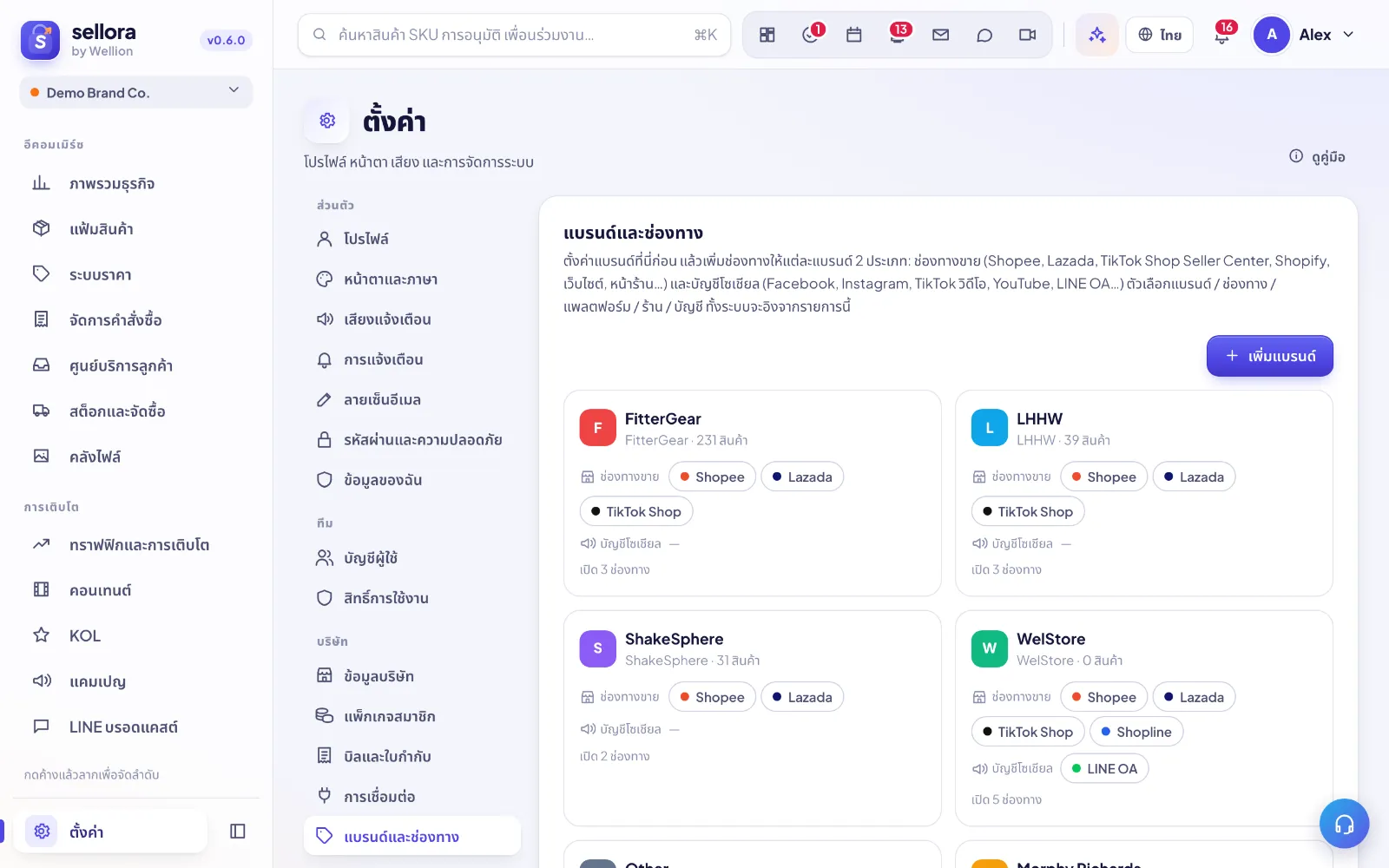
แบรนด์และช่องทางคืออะไร
- แบรนด์ คือกลุ่มสินค้าที่ขายภายใต้ชื่อเดียวกัน สินค้าทุกชิ้นอยู่ในแบรนด์ใดแบรนด์หนึ่ง
- ช่องทางขาย คือที่มาของคำสั่งซื้อ: Shopee, Lazada, TikTok Shop (Seller Center), Shopify, Shopline, LINE MyShop, เว็บไซต์, หน้าร้าน / POS, ขายส่ง / B2B หรือช่องทางอื่นที่ตั้งชื่อเอง
- บัญชีโซเชียล คือที่อยู่ของคอนเทนต์และผู้ติดตาม: Facebook, Instagram, TikTok (บัญชีวิดีโอ), YouTube, Lemon8, LINE OA, X, บล็อก หรือบัญชีอื่นที่ตั้งชื่อเอง
แต่ละแบรนด์มีชุดช่องทางของตัวเอง สองแบรนด์จึงมีร้าน Shopee และ LINE OA แยกกันได้ หน้านี้แสดงการ์ดแบรนด์ละหนึ่งใบ พร้อมช่องทางขาย บัญชีโซเชียล และจำนวนช่องทางที่เปิดอยู่
หน้านี้แสดงให้ผู้ก่อตั้งและคนที่มีสิทธิ์ระดับ จัดการ ในส่วนตั้งค่าเห็น คนอื่นจะเห็นข้อความ "โปรดติดต่อผู้ก่อตั้งเพื่อตั้งค่า" ในจุดที่รายการยังว่าง
เพิ่มหรือแก้ไขแบรนด์
- คลิก เพิ่มแบรนด์
- กรอก ชื่อ และ (ไม่บังคับ) รหัสแบรนด์ (แก้ไม่ได้หลังสร้าง) — รหัสสั้น ๆ ที่ใช้ในรายการและการนำเข้า ถ้าเว้นว่าง SellerTiger จะสร้างให้
- เลือก สี ใส่ คำอธิบาย สั้น ๆ และลากโลโก้แบรนด์มาวางบนกล่องรูปถ้ามี
- คลิก บันทึก
พื้นที่บริษัทเริ่มต้นด้วยแบรนด์หนึ่งแบรนด์ที่ใช้ชื่อบริษัท เปลี่ยนชื่อหรือเพิ่มแบรนด์ได้ตามต้องการ หากต้องการแก้ไขภายหลัง เปิดการ์ดแล้วคลิก แก้ไข ส่วนรหัสแบรนด์เปลี่ยนไม่ได้
เพิ่มช่องทางให้แบรนด์
- คลิกการ์ดแบรนด์ หน้าต่างจะเปิดขึ้นพร้อมสองคอลัมน์: ช่องทางขาย และ บัญชีโซเชียล
- ในคอลัมน์ที่ต้องการ เลือกแพลตฟอร์มจากรายการ แล้วคลิก เพิ่มช่องทาง
- ถ้าช่องทางไม่อยู่ในรายการ ให้เลือก ช่องทางขายอื่น หรือ บัญชีโซเชียลอื่น ตั้ง ชื่อ (เช่น "Shopee Mall 2" หรือ "Pinterest") และใส่ลิงก์ถ้ามี แล้ว บันทึก
แบรนด์เดียวมีหลายช่องทางบนแพลตฟอร์มเดียวกันได้ เช่น ร้าน Shopee สองร้าน
รายละเอียดช่องทาง
แต่ละแถวช่องทางมีช่องที่ไม่บังคับอยู่ไม่กี่ช่อง ระบบบันทึกทันทีเมื่อออกจากช่อง
- ชื่อ — ชื่อที่แสดงในตัวเลือก เว้นว่างไว้จะใช้ชื่อแพลตฟอร์ม มีประโยชน์เมื่อแบรนด์มีหลายร้านบนแพลตฟอร์มเดียว
- ลิงก์ — URL ของร้านหรือโปรไฟล์ ไอคอนลูกศรใช้เปิดลิงก์
- ชื่อบัญชี / ชื่อร้าน (หรือ
@handleสำหรับบัญชีโซเชียล) — ช่วยให้ SellerTiger จับคู่คำสั่งซื้อและบัญชีที่เชื่อมแล้วกับช่องทางนี้ - Shop ID / Seller ID (เฉพาะช่องทางขาย) — รหัสร้านบนแพลตฟอร์ม ใช้จับคู่เช่นกัน
- เว็บไซต์ใช้ระบบ (เฉพาะช่องทางเว็บไซต์) — เลือกเว็บไซต์ Shopline หรือ Shopify เพื่อให้คำสั่งซื้อจากระบบนั้นเข้ามาที่ช่องทางนี้
- สวิตช์เปิด/ปิด — ช่องทางที่ปิดจะยังถูกเก็บไว้ แต่หายไปจากตัวเลือก เปิดกลับได้ทุกเมื่อ
SellerTiger ใช้รายการนี้อย่างไร
- ตัวเลือกทุกจุด — สินค้า คำสั่งซื้อ ราคา คอนเทนต์ ครีเอเตอร์ (KOL) แคมเปญ และศูนย์ข้อมูล แสดงเฉพาะแบรนด์และช่องทางที่ตั้งไว้ที่นี่ SellerTiger จะไม่ใช้รายการแพลตฟอร์มสำเร็จรูปแทน
- กฎค่าธรรมเนียม — ตั้งค่า → กฎค่าธรรมเนียมและภาษี แสดงแท็บละหนึ่งแพลตฟอร์มขายที่คุณตั้งไว้ ดูบทความ "กฎค่าธรรมเนียมและกลยุทธ์ราคา"
- การเชื่อมต่อ — แต่ละแพลตฟอร์มใน ตั้งค่า → การเชื่อมต่อ จะแสดงร้านหรือบัญชีของแพลตฟอร์มนั้นจากหน้านี้ คุณจึงรู้ว่ายังเหลืออะไรต้องอนุญาต
- ศูนย์ข้อมูล — แสดงร้านและบัญชีที่ลงทะเบียนที่นี่ตามแพลตฟอร์ม ร้านที่พบในคำสั่งซื้อที่นำเข้าหรือซิงค์มาแต่ยังไม่ได้ลงทะเบียน จะขึ้นว่า "พบในคำสั่งซื้อแต่ยังไม่ลงทะเบียนในแบรนด์และช่องทาง" พร้อมลิงก์ ไปลงทะเบียน
เชื่อมร้านและบัญชี
การลงทะเบียนช่องทางที่นี่บอกว่า ร้านนี้มีอยู่ ส่วนการเชื่อมใน ตั้งค่า → การเชื่อมต่อ ทำให้ SellerTiger อ่านข้อมูลของร้านได้ ในหน้าต่างของแต่ละแพลตฟอร์มในหน้าการเชื่อมต่อ:
- ร้านที่ต้องเชื่อม (จากแบรนด์และช่องทาง) แสดงช่องทางขายทุกช่องของแพลตฟอร์มนั้น พร้อมสถานะ เชื่อมแล้ว หรือ ยังไม่ได้เชื่อมร้าน คลิก เพิ่มและเชื่อม ข้างช่องทางเพื่อลงทะเบียนร้านสำหรับการเชื่อมต่อ โดยผูกกับแบรนด์ที่ถูกต้องให้แล้ว
- บัญชีที่ต้องเชื่อม (จากแบรนด์และช่องทาง) ทำแบบเดียวกันสำหรับบัญชีโซเชียล และ LINE OA ของแบรนด์ (จากแบรนด์และช่องทาง) สำหรับ LINE Official Account ของแต่ละแบรนด์
- การ์ดแพลตฟอร์มในหน้าการเชื่อมต่อจะเตือน เช่น "รอเชื่อม 3 ช่องทาง" จนกว่าจะเชื่อมครบ
- ถ้าแพลตฟอร์มไหนยังไม่มีช่องทางที่นี่ หน้าการเชื่อมต่อจะขึ้นว่า "แพลตฟอร์มนี้ยังไม่ได้ตั้งค่าใน แบรนด์และช่องทาง" พร้อมลิงก์กลับมาหน้านี้
เมื่อเชื่อมแล้ว ร้านจะแสดงในหน้าต่างแบรนด์ใต้ ร้านที่ลงทะเบียน ขั้นตอนการเชื่อมต่อดูได้ในบทความ "เชื่อมต่อร้านค้าบนแพลตฟอร์ม"
ลบแบรนด์หรือช่องทาง
- ช่องทาง: คลิกไอคอนถังขยะในแถวนั้นแล้วยืนยัน ถ้าต้องการเก็บประวัติไว้แต่ไม่ให้แสดงในตัวเลือก ให้ปิดสวิตช์แทน
- แบรนด์: เปิดแบรนด์แล้วคลิก ลบแบรนด์ ถ้ายังมีสินค้าใช้แบรนด์นี้อยู่ SellerTiger จะให้เลือกแบรนด์ที่จะย้ายสินค้าไปก่อนลบ ("มี n สินค้าใช้แบรนด์นี้ เลือกแบรนด์ที่จะย้ายไป")
ใน SellerTiger กดปุ่มหูฟังเพื่อถามผู้ช่วย AI หรือส่งทิกเก็ต