
เชื่อมต่อ LINE Official Account (Messaging API)
กรอก Channel ID, Channel secret และ Channel access token ระยะยาว ของ LINE OA ใน SellerTiger เพื่อส่งบรอดแคสต์จาก SellerTiger และอ่านจำนวนเพื่อน โควตาเดือนนี้ และผลบรอดแคสต์อัตโนมัติ ฟรี ทำเองได้ และเชื่อมแยกทีละ OA
จำสองกฎนี้ก่อน
คำเตือน: Webhook เป็นของแพลตฟอร์มร้านค้าของคุณ (เช่น Shopline) อย่าแก้ไข ในหน้า LINE Developers → Messaging API อย่าแตะ Webhook URL, Use webhook และ Verify เด็ดขาด SellerTiger ไม่ใช้ Webhook และไม่อ่านหรือแก้ไขค่านี้ ถ้าแก้จะทำให้ฟีเจอร์ LINE ของ Shopline (แจ้งเตือนคำสั่งซื้อ แชท) ใช้งานไม่ได้
คำเตือน: อย่ากด «Reissue» กับโทเค็นที่กำลังใช้งาน หนึ่ง channel มี Channel access token ระยะยาวได้แค่อันเดียว LINE ระบุว่าการออกใหม่จะทำให้โทเค็นระยะยาวปัจจุบันใช้ไม่ได้ ถ้า Shopline หรือระบบอื่นใช้โทเค็นนี้อยู่ การกด Reissue จะตัดการเชื่อมต่อของระบบเหล่านั้นทันที ถ้าหน้าแสดงโทเค็นอยู่แล้ว ให้คัดลอกโทเค็นเดิม กด Issue เฉพาะเมื่อช่องโทเค็นว่าง (ยังไม่เคยออก)
ได้อะไรบ้าง
- บรอดแคสต์: บรอดแคสต์ที่สร้างในโมดูล LINE จะส่งจาก OA ที่เลือก เพื่อนที่ได้รับแต่ละคนนับเป็น 1 ข้อความในโควตาเดือนนี้ การส่งจริงต้องผ่านการอนุมัติ
- เพื่อน: อ่านจำนวนเพื่อน จำนวนที่เข้าถึงได้ และจำนวนที่บล็อกทุกวัน (LINE ให้ข้อมูลของวันก่อนหน้า) OA ที่เชื่อมแล้วจะกรอกจำนวนเพื่อนเองไม่ได้อีก
- โควตา: โควตาข้อความเดือนนี้และจำนวนที่ใช้ไป
- ผลบรอดแคสต์: อ่านจำนวนส่งถึง เปิด และคลิกหลังส่ง (LINE ให้สถิติเมื่อบรอดแคสต์ถึง ≥20 คน)
ก่อนเริ่ม
- ใครทำ: ผู้ที่มีสิทธิ์ระดับ 4 ใน «ตั้งค่า» หรือระดับ 4 ใน LINE ของ SellerTiger ฝั่ง LINE ต้องเป็น ผู้ดูแล ของ OA นั้น และมีบทบาท Admin ใน Provider ที่เกี่ยวข้อง
- แบรนด์และช่องทาง: แบรนด์เพิ่มช่องทางโซเชียล LINE OA ไว้แล้ว
- แพ็กเกจ: จำนวนบัญชี LINE OA จำกัดตามแพ็กเกจ (สูงสุด 30 บัญชี)
- สวิตช์เซิร์ฟเวอร์: การส่งจริงต้องเปิด «การส่ง LINE จริง» ที่เซิร์ฟเวอร์ SellerTiger ถ้ายังไม่เปิด ทุกการส่งจะเป็น «ทดลอง» และไม่ได้ส่งไปที่ LINE จริง
ขั้นที่ 1 · ข้อมูลรับรอง: รับ Channel ID, Channel secret และโทเค็นระยะยาวจาก LINE
ถ้า OA ยังไม่ได้เปิด Messaging API (ตรวจกับเอกสารทางการของ LINE เมื่อ 2026-10-17: ตอนนี้สร้าง Messaging API channel ใน LINE Developers โดยตรงไม่ได้แล้ว ต้องเริ่มจาก OA):
- เปิด manager.line.biz (LINE Official Account Manager) แล้วเลือก OA
- มุมขวาบน การตั้งค่า → เมนูซ้าย Messaging API → เปิดใช้งาน Messaging API
- เลือกหรือสร้าง Provider แล้วยืนยัน เลือก Provider แล้วเปลี่ยนไม่ได้ ให้เลือก Provider กลางของบริษัท
รับข้อมูลรับรอง:
- เปิด developers.line.biz/console เข้าสู่ระบบด้วยบัญชี LINE ที่ดูแล OA นี้
- เลือก Provider → เลือก Messaging API channel ของ OA นี้
- แท็บ Basic settings: คัดลอก Channel ID (ตัวเลข) และ Channel secret
- แท็บ Messaging API เลื่อนลงล่างสุดที่ Channel access token (long-lived):
- มีโทเค็นอยู่แล้ว → คัดลอกเลย อย่ากด Reissue
- ว่างอยู่ → กด Issue แล้วคัดลอก
- อย่าแตะ Webhook settings ในหน้านี้
เก็บทั้งสามค่าเป็นความลับ: ใครได้โทเค็นไปก็ส่งข้อความในนาม OA ของคุณได้
ขั้นที่ 2 · การเข้ารหัส / Webhook: ไม่แก้ไข
SellerTiger ไม่ต้องใช้ Webhook คงการตั้งค่าของ Shopline (หรือแพลตฟอร์มร้านค้าของคุณ) ไว้ตามเดิม
ขั้นที่ 3 · สิทธิ์: ไม่ต้องใช้
Messaging API ไม่ต้องขอสิทธิ์หรือการอนุมัติเพิ่ม
ขั้นที่ 4 · Callback: ไม่ต้องใช้
ขั้นที่ 5 · เพิ่ม OA ใน SellerTiger และกรอกโทเค็น
- ตั้งค่า → การเชื่อมต่อ → «การสื่อสาร» → LINE OA ด้านบนของหน้าต่างแสดงช่องทาง LINE OA ของแต่ละแบรนด์
- กด เพิ่ม LINE OA (ถ้ามีบัญชีแล้วให้คลิกการ์ดของบัญชีนั้น)
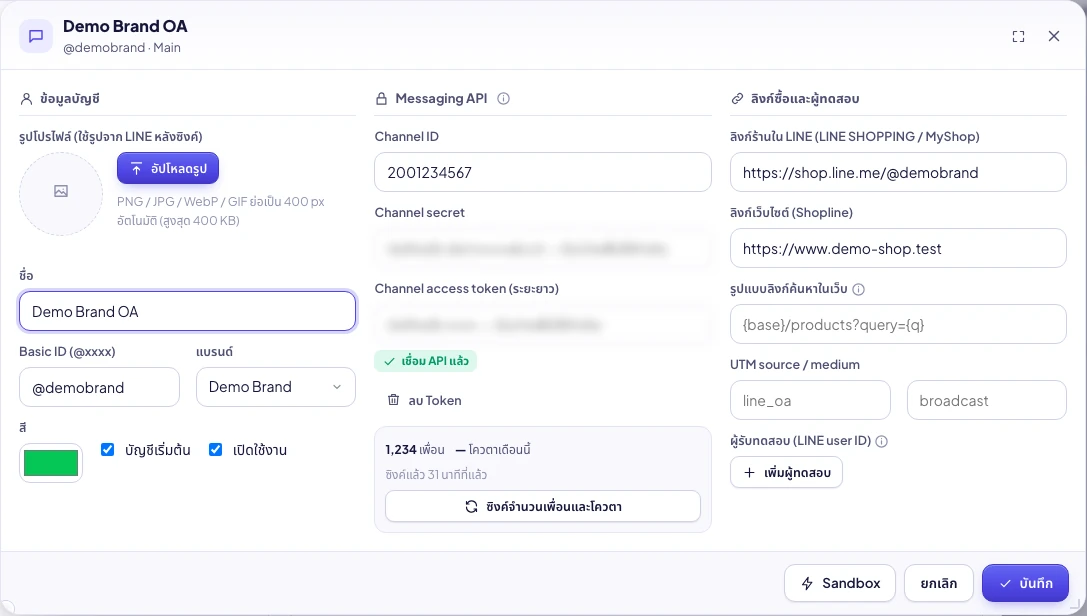
- ข้อมูลบัญชี: ชื่อ, Basic ID (@xxxx), แบรนด์, สี ถ้าต้องการให้ติ๊ก บัญชีเริ่มต้น และ เปิดใช้งาน
- Messaging API: กรอก Channel ID, Channel secret, Channel access token (ระยะยาว) → บันทึก ค่าที่บันทึกแล้วจะแสดง «บันทึกแล้ว … — เว้นว่างเพื่อใช้ค่าเดิม»
- (ไม่บังคับ) ลิงก์ซื้อและผู้ทดสอบ: ลิงก์ร้านใน LINE ลิงก์เว็บไซต์ (Shopline) UTM ส่วน ผู้รับทดสอบ กรอก LINE user ID (ขึ้นต้นด้วย U รวม 33 ตัว ดูของตัวเองได้ที่ «Your user ID» ด้านล่าง LINE Developers → Basic settings ผู้ทดสอบต้องเพิ่ม OA นี้เป็นเพื่อนก่อน)
ขั้นที่ 6 · เปิดการซิงค์: ตรวจสอบ
LINE OA ไม่มีปุ่ม «ทดสอบการเชื่อมต่อ» ให้ใช้การซิงค์ตรวจสอบแทน:
- ในหน้าต่างบัญชี กด ซิงค์จำนวนเพื่อนและโควตา
- เมื่อสำเร็จ การ์ดแสดงชื่อ OA (@basic id) จำนวนเพื่อน และ «ใช้ไป / โควตาเดือนนี้» แท็กโทเค็นเป็น เชื่อม API แล้ว และแสดง «ซิงค์แล้ว เมื่อสักครู่»
- ส่งทดสอบก่อน: LINE บรอดแคสต์ → Sandbox → เลือกผู้รับทดสอบ → ส่งทดสอบ ถ้าเซิร์ฟเวอร์ยังไม่เปิดการส่งจริง ด้านบนของหน้าจะแจ้งว่าไม่ได้ส่งไปที่ LINE จริง และรายการจะติดป้าย «ทดลอง»
- บรอดแคสต์จริง: สร้างบรอดแคสต์ → แก้ไข → ส่งขออนุมัติ → หัวหน้า / ผู้ก่อตั้งอนุมัติ → ส่งเมื่อถึงเวลา
- เพื่อนและผลบรอดแคสต์จะอ่านอัตโนมัติทุกวัน (เปลี่ยนความถี่ได้ที่ ศูนย์ข้อมูล → LINE → LINE Official Account)
แก้ปัญหา
| ข้อความที่เห็น | สาเหตุ | วิธีแก้ |
|---|---|---|
| ยังไม่มี Token (ทดลองเท่านั้น) | บัญชียังไม่ได้กรอกโทเค็นระยะยาว | ทำขั้นที่ 5 |
| บัญชีนี้ยังไม่มี Access Token | ไม่มีโทเค็นตอนซิงค์หรือส่ง | กรอกโทเค็นแล้วบันทึก |
| LINE แจ้งข้อผิดพลาด · 401 Authentication failed | โทเค็นผิด ถูก Reissue หรือถูกเพิกถอน | คัดลอกโทเค็นปัจจุบันจาก LINE Developers ถ้าคนอื่นกด Reissue ไป ต้องแจ้ง Shopline ให้อัปเดตด้วย |
| LINE แจ้งข้อผิดพลาด · 403 | โทเค็นไม่ใช่ของ channel ของ OA นี้ | ตรวจ Provider และ channel |
| LINE แจ้งข้อผิดพลาด · 429 | เรียกถี่เกินไปหรือโควตาหมด | ลองใหม่ภายหลัง ถ้าโควตาหมดต้องรอเดือนหน้าหรืออัปเกรดแพ็กเกจ LINE OA |
| เชื่อมต่อ LINE ไม่ได้ ลองใหม่อีกครั้ง | ปัญหาเครือข่าย | ลองใหม่ภายหลัง |
| Channel ID ต้องเป็นตัวเลข | วางค่าอื่นลงไป | คัดลอก Channel ID จาก Basic settings |
| คีย์ไม่ถูกต้อง (ห้ามมีช่องว่าง) | คัดลอกช่องว่างหรือขึ้นบรรทัดใหม่ติดมา | คัดลอกใหม่ |
| Basic ID ไม่ถูกต้อง | ต้องเป็นรูปแบบ @xxxx | กรอกตามที่แสดงใน OA Manager |
| LINE user ID ไม่ถูกต้อง (U + 32 ตัว) | ID ผู้ทดสอบไม่ถูกต้อง | ใช้ user ID 33 ตัวที่ขึ้นต้นด้วย U |
| มีบัญชีชื่อนี้แล้ว | ชื่อซ้ำ | เปลี่ยนชื่อ |
| ต้องมีบัญชีเริ่มต้นที่เปิดใช้งานอย่างน้อยหนึ่งบัญชี | พยายามปิดบัญชีเริ่มต้นที่มีอยู่บัญชีเดียว | ตั้งบัญชีอื่นเป็นบัญชีเริ่มต้นก่อน |
| บัญชีนี้มีบรอดแคสต์แล้ว ให้ปิดใช้งานแทน | มีบรอดแคสต์ในอดีต | เอาติ๊ก เปิดใช้งาน ออก |
| บัญชีมากเกินไป (สูงสุด 30) / ถึงขีดจำกัดของแพ็กเกจแล้ว | จำนวนบัญชีถึงขีดจำกัด | ลบบัญชีที่ไม่ใช้หรืออัปเกรด |
| การแจ้งเตือน LINE ของ Shopline หยุดทำงานกะทันหัน | มีคนแก้ Webhook หรือกด Reissue | เชื่อม LINE ใหม่ในหลังร้าน Shopline และต่อไปอย่าแตะสองจุดนี้ |
| บรอดแคสต์ไม่มีสถิติ | ส่งถึงไม่ถึง 20 คน | LINE ไม่ให้สถิติกลุ่มเล็ก |
ขั้นสูง: คีย์บัญชีเดียวแบบเดิม คือโทเค็นที่ใช้ร่วมกันทั้งพื้นที่ทำงานในช่วงแรก ใช้เฉพาะเมื่อบัญชีเริ่มต้นไม่มีโทเค็น การตั้งค่าใหม่ให้กรอกตามบัญชี
ใน SellerTiger กดปุ่มหูฟังเพื่อถามผู้ช่วย AI หรือส่งทิกเก็ต