
ศูนย์ข้อมูล: แหล่งข้อมูล การกรอกเอง งานข้อมูล และการอนุมัติ
ศูนย์ข้อมูล เป็นหน้าแยกของตัวเอง (เมนูซ้าย → ทีม → ศูนย์ข้อมูล ที่อยู่ #/datacenter) ตอบ 3 คำถาม: ข้อมูลแต่ละประเภทมาจากไหน อัปเดตบ่อยแค่ไหน และตอนนี้ปกติหรือไม่ รวมถึงข้อมูลที่ดึงไม่ได้ ใครเป็นคนเติม เมื่อไหร่ และใช้ไฟล์อะไร
ตั้งค่า → การเชื่อมต่อ มีไว้เชื่อมบัญชีเท่านั้น ส่วนศูนย์ข้อมูลดูแลตรรกะของข้อมูล การนำเข้าแบบชุดทั้งหมดตอนนี้เริ่มจากศูนย์ข้อมูล หน้าอื่นเหลือแค่ลิงก์เล็ก ๆ ไปที่ศูนย์ข้อมูล
เคล็ดลับ: บทความนี้เรียงตามลำดับ: อ่านหน้าให้เข้าใจ → ลำดับแหล่งข้อมูล → ความถี่และรันตอนนี้ → สวิตช์การกรอกเอง → แผนการอัปโหลดเอง → งานข้อมูล → อัปโหลดเอง → การอนุมัติ → ศูนย์นำเข้า → คำถามที่พบบ่อย
ใครทำอะไรได้
ทุกคนเปิดศูนย์ข้อมูลได้ แต่ทำได้ต่างกัน:
| การดำเนินการ | ผู้ก่อตั้ง | หัวหน้า | สมาชิก | สมาชิกอ่านอย่างเดียว |
|---|---|---|---|---|
| ดูศูนย์ข้อมูล | ✓ | ✓ | ✓ | ✓ |
| เปลี่ยนความถี่ รันตอนนี้ สวิตช์การกรอกเอง "ผู้กรอกได้" ตั้งค่าการอัปโหลดเอง ร้านนี้ใช้ BigSeller ต่อ แก้ไข / ลบหัวตารางที่เรียนรู้แล้ว | ✓ | ดูได้อย่างเดียว | – | – |
| มอบหมายงานข้อมูล นำเข้าโดยตรง เครื่องมือ AI ช่วยตรวจ ยกเลิกการนำเข้า | ✓ | ✓ | – | – |
| อัปโหลด (ต้องอนุมัติ) บนการ์ดประเภทไฟล์ | – | – | ✓ (ต้องมีสิทธิ์ดูโมดูลนั้น) | – |
| กรอกเอง บนการ์ดประเภทกรอกข้อมูล | ✓ | ✓ | เมื่อ "ผู้กรอกได้" ของการ์ดอนุญาต | – |
| อนุมัติการนำเข้าข้อมูล | ✓ | ✓ (สิทธิ์การอนุมัติระดับ 3) | – | – |
การเชื่อมบัญชี (การเชื่อมต่อ) ต้องมีสิทธิ์ตั้งค่าระดับ 4 ซึ่งปกติคือผู้ก่อตั้ง
ขั้นที่ 1: อ่านหน้าให้เข้าใจ
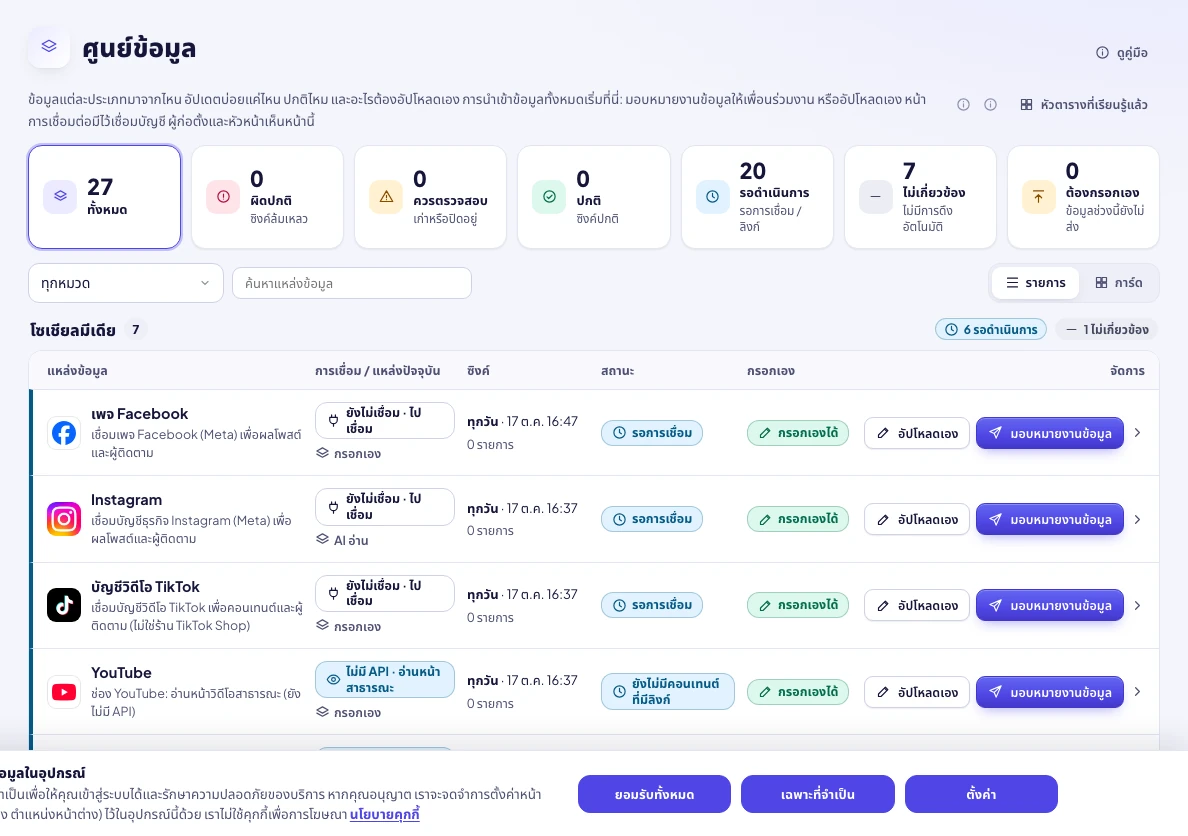
- แถบสรุป: ทั้งหมด ผิดปกติ (ซิงค์ล้มเหลว) ควรตรวจสอบ (ข้อมูลเก่าหรือปิดอยู่) ปกติ รอดำเนินการ (รอการเชื่อม / ลิงก์) ไม่เกี่ยวข้อง (ไม่มีการดึงอัตโนมัติ) ต้องกรอกเอง (ข้อมูลช่วงนี้ยังไม่ส่ง) คลิกตัวเลขเพื่อดูเฉพาะกลุ่มนั้น
- แถบเครื่องมือ: ดรอปดาวน์ ทุกหมวด (โซเชียลมีเดีย มาร์เก็ตเพลส เว็บไซต์ คำสั่งซื้อ การเงิน KOL LINE ติดตามราคา สินค้า ออฟฟิศ / ทำงานร่วมกัน) ค้นหาแหล่งข้อมูล และสลับมุมมอง รายการ / การ์ด (ระบบจำตัวเลือกไว้)
- คอลัมน์ในรายการ: แหล่งข้อมูล การเชื่อม / แหล่งปัจจุบัน ซิงค์ (ความถี่ · รันล่าสุด · จำนวนรายการ) สถานะ กรอกเอง (สถานะสวิตช์ + กำหนดส่งของช่วงนี้) จัดการ
- หัวตารางที่เรียนรู้แล้ว ข้างชื่อหน้า: หัวตารางของไฟล์ที่ระบบเรียนรู้ตอนนำเข้า (ดูขั้นที่ 9) หัวหน้าและผู้ก่อตั้งเห็น
ป้ายการเชื่อม
| ป้าย | ความหมาย |
|---|---|
| เชื่อมแล้ว | มีบัญชีหรือร้านค้าเชื่อมผ่าน API อยู่ |
| ยังไม่เชื่อม · ไปเชื่อม | ยังไม่ได้เชื่อม คลิกเพื่อเปิดไอคอนนั้นใน "การเชื่อมต่อ" (เฉพาะคนที่เชื่อมบัญชีได้จะเห็นลิงก์) |
| ไม่มี API · อ่านหน้าสาธารณะ | แพลตฟอร์มไม่มี API เปิด SellerTiger จึงอ่านหน้าสาธารณะ (YouTube, Lemon8, X, โพสต์ KOL, ราคาคู่แข่ง) |
| ข้อมูลกรอกเอง | ข้อมูลนี้กรอกเองได้อย่างเดียว |
| CSV เท่านั้น | นำเข้าได้เฉพาะไฟล์รายงาน (เช่น Lazada Affiliate) |
| ต้องขออนุมัติ | API ต้องได้รับอนุมัติจากแพลตฟอร์ม วางเมาส์เพื่อดูคำอธิบาย |
| บันทึกแล้ว · โหมดทดสอบ | บันทึกคีย์ขนส่งแล้ว แต่ยังไม่เปิดการจองจริง |
หน้าต่างรายละเอียด
คลิกแถวใดก็ได้เพื่อเปิดหน้าต่างรายละเอียด ซึ่งมี 4 ส่วน:
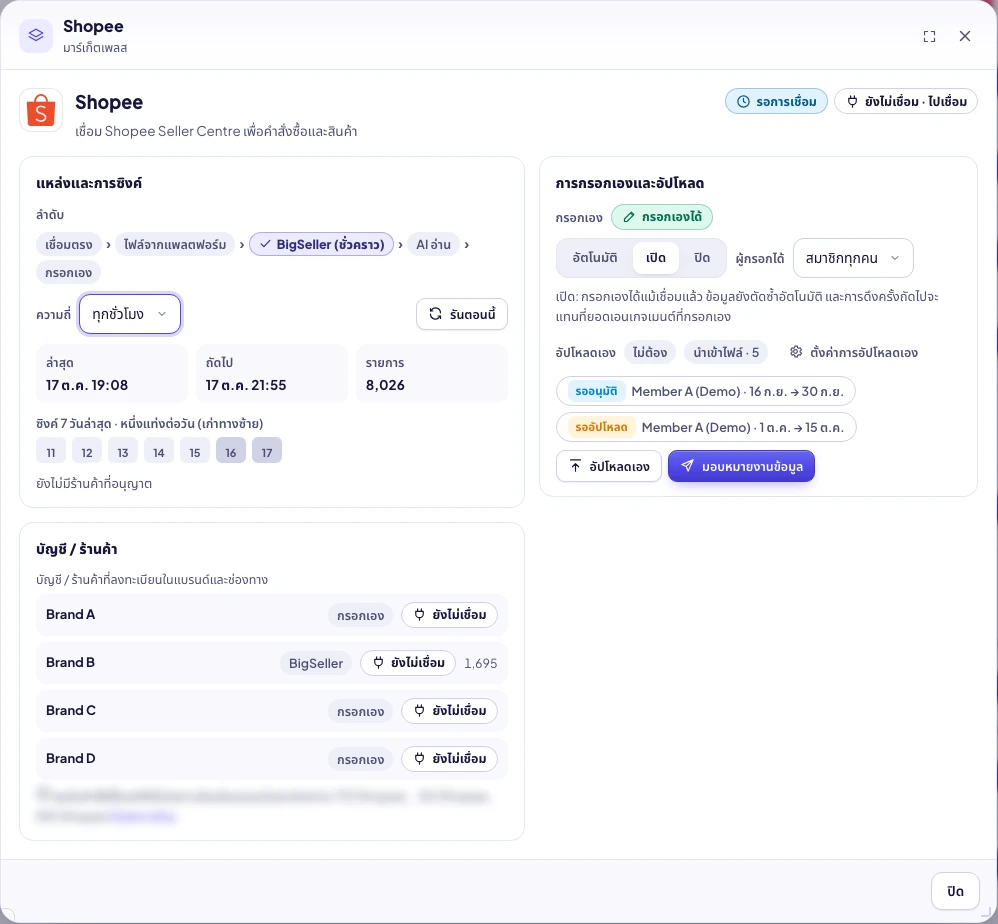
- แหล่งและการซิงค์: ลำดับ ลำดับ (แหล่งที่ติ๊กไว้คือแหล่งที่ใช้อยู่) ความถี่ รันตอนนี้ เวลารัน ล่าสุด / ถัดไป จำนวนรายการ ช่องเล็ก ๆ ซิงค์ 7 วันล่าสุด (เก่าทางซ้าย ใหม่ทางขวา เขียว = ปกติ เหลือง = ล้มเหลวบางส่วน / ไม่อยู่ในแพ็กเกจ แดง = ล้มเหลว น้ำเงิน = ยังไม่มีฟีด เทา = ยังไม่เชื่อม / ข้าม) ผลลัพธ์ล่าสุด และ รวมอัตโนมัติ n รายการ (รายการซ้ำที่ลบออกอัตโนมัติ)
- บัญชี / ร้านค้า: หนึ่งแถวต่อบัญชีหรือร้านค้าจาก "ตั้งค่า → แบรนด์และช่องทาง" สถานะมี เชื่อมตรง เชื่อมแล้ว อนุญาตแล้ว · รอฟีด ไม่มี API ไม่มีโทเคน หมดอายุ สำหรับการ์ดออฟฟิศ ส่วนนี้แสดงสมาชิกแต่ละคน (ซิงค์ปกติ / รอซิงค์ครั้งแรก / หมดอายุ / ซิงค์ผิดพลาด) ถ้าในคำสั่งซื้อมีร้านที่ยังไม่ได้ลงทะเบียน จะขึ้น "พบในคำสั่งซื้อแต่ยังไม่ลงทะเบียนใน แบรนด์และช่องทาง" พร้อมลิงก์ ไปลงทะเบียน
- การกรอกเองและอัปโหลด: สวิตช์การกรอกเอง (ขั้นที่ 4) แผนการอัปโหลดเอง (ขั้นที่ 5) และงานของช่วงนี้
- เครื่องมือ (หัวหน้าและผู้ก่อตั้ง): จับคู่ SKU กับ BigSeller นำเข้าข้อมูลโฆษณา (CSV / Excel) นำเข้าแท็กคำสั่งซื้อแอฟฟิลิเอต ประวัติการนำเข้า
ขั้นที่ 2: ทำความเข้าใจลำดับแหล่งข้อมูล
ข้อมูลชุดเดียวกันอาจมาจากหลายที่ SellerTiger ใช้แหล่งที่ลำดับสูงสุดที่มีอยู่ จากสูงไปต่ำ:
- เชื่อมตรง (API): ร้านค้าหรือบัญชีเชื่อมผ่าน API โดยตรง
- ไฟล์จากแพลตฟอร์ม: ไฟล์ต้นฉบับที่ส่งออกจาก Seller Center ของ Shopee / Lazada / TikTok Shop หรือหลังร้าน Shopline / Shopify นี่คือข้อมูลของแพลตฟอร์มเอง
- BigSeller (ERP ชั่วคราว): ใช้กับร้านที่ยังไม่ได้เชื่อมตรง
- AI อ่าน: เมื่อไม่มีแหล่งที่ดีกว่า AI จะอ่านหน้าสาธารณะ ใช้เครดิต AI และแม่นยำน้อยกว่า
- นำเข้า Excel / กรอกเอง: ตารางของคุณเองหรือกรอกด้วยมือ
คำสั่งซื้อนับครั้งเดียว ระบบระบุคำสั่งซื้อด้วย "แพลตฟอร์ม + หมายเลขคำสั่งซื้อของแพลตฟอร์ม" ถ้าแหล่งลำดับต่ำเข้ามาก่อนแล้วแหล่งลำดับสูงตามมาทีหลัง ระบบจะอัปเกรดคำสั่งซื้อเดิม ความคืบหน้าการแพ็ก หมายเหตุ การพัก ประวัติการสแกน และการระบุ KOL ยังอยู่ครบ ไม่มีคำสั่งซื้อเพิ่ม สำเนาจากแหล่งลำดับต่ำจะเพิ่มเข้าไปข้างแหล่งลำดับสูงไม่ได้
ร้านที่เชื่อมตรงจะถูกข้าม เมื่อร้านไหนเชื่อมตรงแล้ว การซิงค์ BigSeller และการนำเข้าไฟล์จะข้ามคำสั่งซื้อของร้านนั้นอัตโนมัติ และตัวอย่างการนำเข้าจะแจ้งไว้
สถานะตอนนี้: การเชื่อมตรงคำสั่งซื้อของร้านค้าเปิดใช้แล้วเฉพาะ Shopify ร้าน Shopee, Lazada, TikTok Shop, Shopline หลังอนุญาตแล้วจะแสดง อนุญาตแล้ว · รอฟีด คำสั่งซื้อยังมาจากไฟล์จากแพลตฟอร์มหรือ BigSeller และการนำเข้าไม่ถูกล็อก
ร้านนี้ใช้ BigSeller ต่อ (ผู้ก่อตั้ง): ติ๊กในรายละเอียดของการ์ดมาร์เก็ตเพลส → บัญชี / ร้านค้า แล้วร้านนี้จะยังใช้ BigSeller เป็นแหล่งคำสั่งซื้อแม้อนุญาตแล้ว
หมายเหตุ: ข้อมูลโซเชียลมีเดียเรียงลำดับเป็น API > หน้าสาธารณะ > AI > กรอกเอง การอ่านหน้าสาธารณะต้องใช้ AI ด้วย ถ้าแพ็กเกจไม่มี AI ลำดับหน้าสาธารณะก็จะไม่ทำงาน
ขั้นที่ 3: ความถี่และรันตอนนี้ (ผู้ก่อตั้ง)
- เปิดรายละเอียดของการ์ด → แหล่งและการซิงค์ → ความถี่
- เลือก ปิด ทุกชั่วโมง ทุกวัน หรือ ทุกสัปดาห์ (การ์ดออฟฟิศ / ทำงานร่วมกันมี ทุก 15 นาที / ทุกชั่วโมง / ทุกวัน / ปิด ไม่มีทุกสัปดาห์) "ทุกวัน" ของ BigSeller ตั้งไว้ที่ 06:00 เวลากรุงเทพฯ
- อยากเห็นผลทันที: คลิก รันตอนนี้ ถ้างานกำลังทำงานอยู่จะแสดง กำลังรัน รอสักครู่แล้วค่อยดู
ความถี่เริ่มต้น:
| ข้อมูล | ค่าเริ่มต้น |
|---|---|
| คำสั่งซื้อจากร้านที่เชื่อมตรง | ทุกชั่วโมง |
| BigSeller (สินค้า → สต็อก → คำสั่งซื้อ → การชำระ) | ทุกวัน 06:00 |
| ข้อมูลโซเชียล ผู้ติดตาม เพื่อน LINE และผลบรอดแคสต์ ราคาคู่แข่ง โพสต์ KOL | ทุกวัน |
| ติดตามพัสดุ | ทุกชั่วโมง |
| ออฟฟิศ / ทำงานร่วมกัน (Lark, Google) | ทุก 15 นาที |
SellerTiger ตรวจงานที่ถึงเวลาทุก 5 นาที และรันทีละงาน ไม่รันพร้อมกันสองงาน ถ้าโมดูลไม่อยู่ในแพ็กเกจ ความถี่จะถูกล็อก และการ์ดแสดง "ไม่อยู่ในแพ็กเกจปัจจุบัน" การตั้งการ์ดออฟฟิศเป็น ปิด = หยุดดึงข้อมูล Lark / Google ของทั้งบริษัท (สมาชิกจะเห็น "หยุดชั่วคราว" ที่บัญชีที่เชื่อมไว้)
สถานะความปกติ
| สถานะ | ความหมาย | ทำอย่างไร |
|---|---|---|
| ปกติ | รันสำเร็จตรงเวลาล่าสุด | ไม่ต้องทำอะไร |
| รอซิงค์ครั้งแรก | เชื่อมแล้ว แต่ยังไม่เคยรัน | คลิก รันตอนนี้ |
| รอการเชื่อม | ยังไม่มีบัญชี / ร้านค้า | คลิก ยังไม่เชื่อม · ไปเชื่อม |
| เชื่อมแล้วแต่ปิดการดึงอัตโนมัติ | ความถี่เป็น "ปิด" | เลือกความถี่ |
| ข้อมูลเก่า | ไม่ได้อัปเดตสำเร็จเกิน 2 เท่าของความถี่ | ดูผลลัพธ์ล่าสุด แก้ไขแล้ว รันตอนนี้ |
| ล้มเหลวติดกัน n ครั้ง | ล้มเหลวต่อเนื่อง วางเมาส์เพื่อดูสาเหตุ | ส่วนใหญ่ต้องไปอนุญาตใหม่ในการเชื่อมต่อ |
| อนุญาตแล้ว รอเปิดการเชื่อมตรงคำสั่งซื้อ | ร้านอนุญาตแล้ว แต่การเชื่อมตรงของแพลตฟอร์มยังไม่เปิด | ใช้ไฟล์ส่งออกหรือ BigSeller ต่อไป |
| ไม่อยู่ในแพ็กเกจปัจจุบัน | ข้อจำกัดของแพ็กเกจ | อัปเกรดแพ็กเกจ |
เมื่อล้มเหลวติดกัน 3 ครั้ง คนที่มีสิทธิ์ตั้งค่าระดับ 4 จะได้รับการแจ้งเตือนสำคัญ "ดึงข้อมูลอัตโนมัติไม่สำเร็จติดกัน n ครั้ง: …"
ขั้นที่ 4: สวิตช์การกรอกเอง (ผู้ก่อตั้ง)
การกรอกเองมีไว้สำหรับข้อมูลที่ดึงไม่ได้เท่านั้น เมื่อเชื่อมแหล่งจริงแล้วควรปิด เพื่อไม่ให้ตัวเลขเดียวกันถูกกรอกสองครั้ง
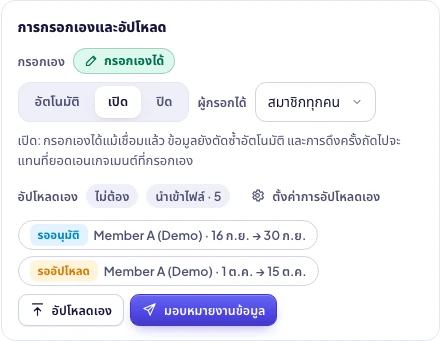
- เปิดรายละเอียดของการ์ด → การกรอกเองและอัปโหลด → กรอกเอง
- เลือกโหมด:
- อัตโนมัติ (ค่าเริ่มต้น): ปิดเองเมื่อแหล่ง API หรือ ERP ของการ์ดนี้เชื่อมแล้ว ถ้ายังไม่เชื่อมจะเปิดไว้ การ์ดมาร์เก็ตเพลสจะปิดก็ต่อเมื่อคำสั่งซื้อแบบเชื่อมตรงไหลเข้ามาจริง แค่ "อนุญาตแล้ว" ยังไม่ปิด ลิงก์หน้าสาธารณะ (โพสต์ KOL ราคาคู่แข่ง) ไม่นับเป็นการเชื่อม
- เปิด: เปิดตลอด ยังตัดรายการซ้ำอัตโนมัติ และการดึงครั้งถัดไปจะเขียนทับยอดเอนเกจเมนต์ที่กรอกเอง
- ปิด: ปิดตลอด
- เลือก ผู้กรอกได้: เฉพาะผู้ก่อตั้ง หัวหน้าขึ้นไป หรือ สมาชิกทุกคน ค่าเริ่มต้น: โซเชียล ลิงก์โพสต์ KOL และ LINE OA เป็น สมาชิกทุกคน การ์ดอื่นเป็น หัวหน้าขึ้นไป
- ดูป้ายสถานะ: กรอกเองได้ ปิดแล้ว หรือ ปิดอัตโนมัติ
เมื่อปิดแล้ว ทุกช่องทางกรอกเอง (การนำเข้า งานข้อมูล แบบฟอร์มกรอกข้อมูล และช่องกรอกในหน้าโมดูลต่าง ๆ) จะปฏิเสธ และหน้าจะแสดง "ซิงค์อัตโนมัติแล้ว · แหล่ง · เวลา" หรือ "ปิดการกรอกเองในศูนย์ข้อมูลแล้ว" หัวหน้าเห็นโหมดได้แต่เปลี่ยนไม่ได้
ขั้นที่ 5: แผนการอัปโหลดเอง (ผู้ก่อตั้ง)
ข้อมูลที่ไม่มี API กำหนดได้ว่า "ต้องส่งบ่อยแค่ไหน และส่งไฟล์อะไร"
- รายละเอียดการ์ด → ตั้งค่าการอัปโหลดเอง
- ต้องอัปโหลดเองไหม? บ่อยแค่ไหน:
- ไม่ต้อง
- ทุกวัน: ส่งข้อมูลของเมื่อวาน ครบกำหนดวันนี้
- ทุกเดือน: ส่งข้อมูลของเดือนที่แล้ว ภายในวันที่ ของทุกเดือน (1–28 ค่าเริ่มต้นวันที่ 5)
- กำหนดเอง: วันต่องวด (2–90 ค่าเริ่มต้น 7) ส่งภายในกี่วันหลังจบงวด (0–30 ค่าเริ่มต้น 2) งวดแรกเริ่มวันที่
- รูปแบบนำเข้า: แสดงเฉพาะรูปแบบที่การ์ดนี้ใช้ได้ (เช่น ไฟล์ส่งออกคำสั่งซื้อ Shopee รายงานรายได้)
- คำแนะนำการส่งออก (พนักงานจะเห็น): เขียนให้ชัดว่าส่งออกจากที่ไหน ใช้
{from}{to}{period}เพื่อใส่วันที่อัตโนมัติได้ - ไม่บังคับ: ติ๊ก หัวหน้าอัปโหลดเองต้องขออนุมัติด้วย (ยกเว้นผู้ก่อตั้ง)
- บันทึก การ์ดจะแสดงสถานะของงวดนี้: {ช่วง} นำเข้าแล้ว ยังไม่ได้นำเข้าข้อมูล {ช่วง} … · เลยกำหนด มอบหมายให้ … … ส่งแล้ว รออนุมัติ ส่งกลับให้ … และ ครบกำหนด …
"นำเข้าแล้ว" ระบบตัดสินเอง: งานที่อนุมัติแล้ว การนำเข้าที่สำเร็จซึ่งครอบคลุมช่วงวันที่นั้น หรือฐานข้อมูลมีข้อมูลช่วงนั้นอยู่แล้ว ข้อใดข้อหนึ่งก็พอ ระบบไม่ทวงถามและไม่มอบหมายงานเอง เลยกำหนดเป็นแค่สถานะบนการ์ด หัวหน้าเป็นคนตัดสินใจว่าจะมอบหมายให้ใคร
ขั้นที่ 6: มอบหมายงานข้อมูล (หัวหน้า / ผู้ก่อตั้ง)
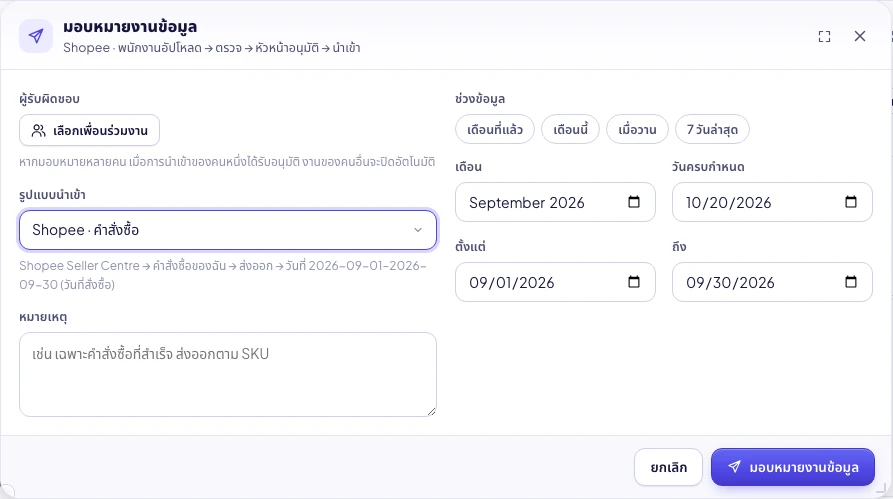
- บนการ์ด คลิก มอบหมายงานข้อมูล (หรือเปิด งานข้อมูล จากหน้า งาน ก็ได้)
- ผู้รับผิดชอบ / เลือกเพื่อนร่วมงาน: สูงสุด 10 คน ถ้ามอบหมายให้หลายคน เมื่อการนำเข้าของคนใดคนหนึ่งได้รับอนุมัติ งานของคนอื่นจะปิดอัตโนมัติ
- รูปแบบนำเข้า: เลือกประเภทไฟล์ที่พนักงานต้องส่ง
- หมายเหตุ: เช่น "เฉพาะคำสั่งซื้อที่สำเร็จ ส่งออกตาม SKU"
- ช่วงข้อมูล: เดือนที่แล้ว / เดือนนี้ / เมื่อวาน / 7 วันล่าสุด หรือกรอก ตั้งแต่ / ถึง (ยาวสุด 400 วัน) วันครบกำหนด ค่าเริ่มต้นคืออีก 3 วัน
- คลิกมอบหมาย ผู้รับผิดชอบแต่ละคนจะได้งานข้อมูล 1 งาน และงาน "ด่วน" ที่ปักหมุดไว้ 1 งาน งานนี้ปิดเองไม่ได้ จะเสร็จเองเมื่อได้รับอนุมัติ
ขั้นตอน: พนักงานอัปโหลด → ตรวจตัวอย่าง → หัวหน้าอนุมัติ → นำเข้า สำหรับการ์ดประเภทกรอกข้อมูล: พนักงานกรอกตามตาราง (หรือดาวน์โหลดเทมเพลต CSV กรอกแล้วอัปโหลด) → ตรวจ → หัวหน้ารับทราบ / อนุมัติ → นับเข้าสถิติ
ขั้นที่ 7: ทำงานข้อมูลให้เสร็จ (พนักงาน)
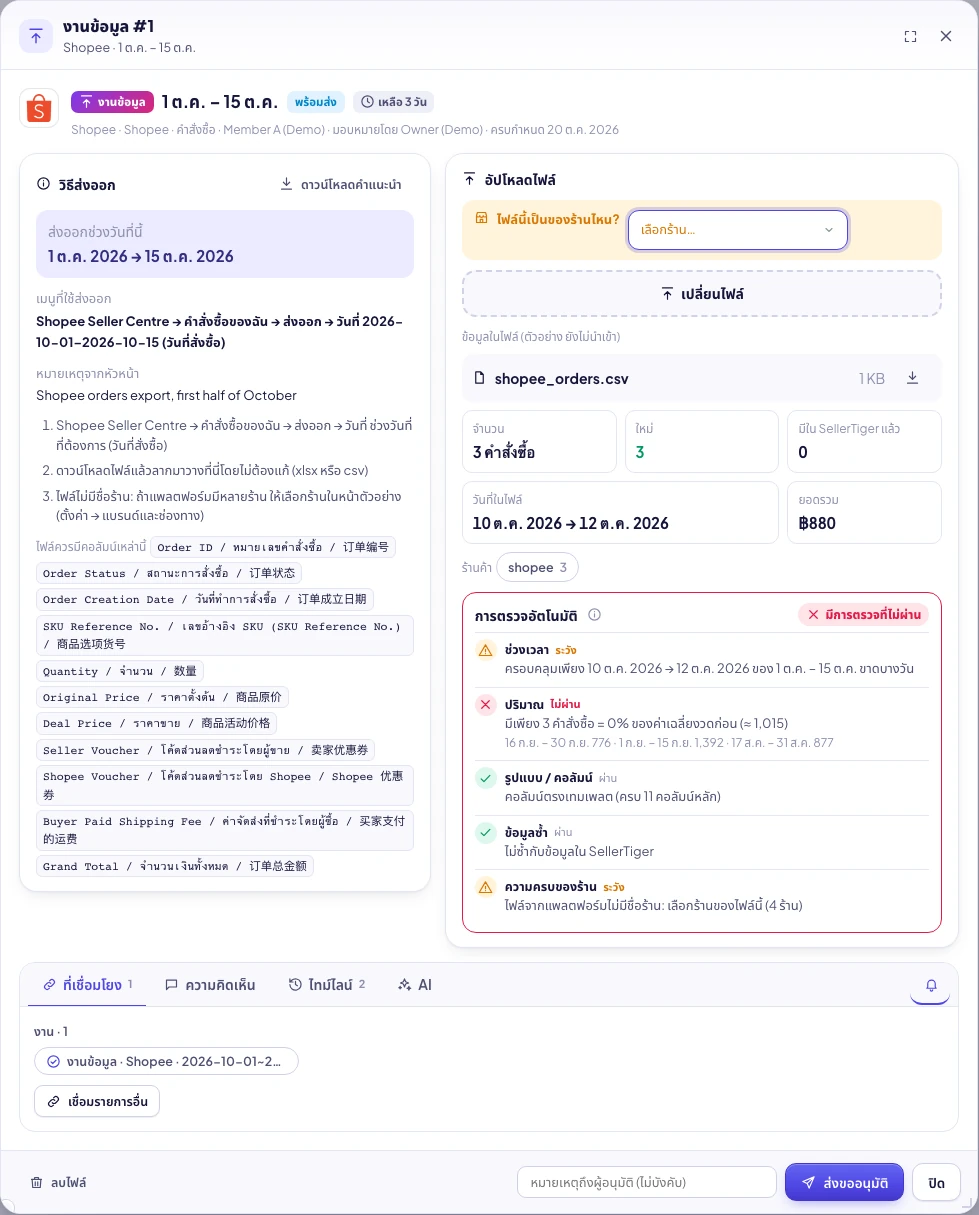
- เปิดงาน (บนสุดของรายการงาน หรือแท็กงานบนการ์ดในศูนย์ข้อมูล)
- ด้านซ้าย วิธีส่งออก: ช่วงวันที่ที่ต้องส่งออก เมนูที่ใช้ส่งออก หมายเหตุจากหัวหน้า ขั้นตอน ไฟล์ควรมีคอลัมน์เหล่านี้ และ ดาวน์โหลดคำแนะนำ (.txt) ได้
- ส่งออกไฟล์ต้นฉบับจากหลังร้านของแพลตฟอร์มตามคำแนะนำ ไม่ต้องแก้หัวตาราง
- ลากไฟล์ไปที่ อัปโหลดไฟล์ ด้านขวา ขั้นนี้แค่ดูตัวอย่างและตรวจ ยังไม่นำเข้า ถ้าแพลตฟอร์มนี้มีหลายร้าน ให้เลือก ไฟล์นี้เป็นของร้านไหน?
- ดู ข้อมูลในไฟล์ (ตัวอย่าง ยังไม่นำเข้า): จำนวน ใหม่ มีใน SellerTiger แล้ว วันที่ในไฟล์ ยอดรวม ร้านค้า และ การตรวจอัตโนมัติ:
- ช่วงเวลา: วันที่ตรงกันหรือไม่
- จำนวน / ยอด: เทียบกับค่าเฉลี่ยต่อวันของ 3 งวดก่อน ต่ำกว่า 50% หรือสูงกว่า 200% จะเตือน ต่ำกว่า 20% หรือสูงกว่า 500% ไม่ผ่าน
- รูปแบบ / คอลัมน์: มีคอลัมน์ที่ต้องมีครบ
- ข้อมูลซ้ำ: ไฟล์เดียวกัน ช่วงนี้เคยนำเข้าแล้ว หรือแถว 90% ขึ้นไปมีอยู่แล้ว
- ความครบของร้าน: เทียบกับแบรนด์และช่องทาง
- กรอก หมายเหตุถึงผู้อนุมัติ ได้ถ้าต้องการ แล้วคลิก ส่งขออนุมัติ ถ้ามีการตรวจที่ไม่ผ่าน ระบบจะถามยืนยันอีกครั้ง "มีการตรวจที่ไม่ผ่าน ส่งเลยไหม?"
- ถ้าถูกส่งกลับ สถานะงานจะเป็น ถูกส่งกลับ และแสดง "ถูกส่งกลับ: เหตุผล" แก้ตามเหตุผลแล้วส่งใหม่
สถานะงาน: รออัปโหลด → พร้อมส่ง → รออนุมัติ → กำลังนำเข้า → นำเข้าแล้ว และยังมี ถูกส่งกลับ / ยกเลิกแล้ว / ยกเลิกการนำเข้าแล้ว การนับถอยหลังแสดง "เหลือ n วัน" "ครบกำหนดวันนี้" "เลยกำหนด n วัน"
ขั้นที่ 8: อัปโหลดเอง / กรอกเอง
ไม่ต้องรอการมอบหมายก็ส่งเองได้:
- การ์ดประเภทไฟล์: คลิก อัปโหลดเอง (สมาชิกจะเห็น อัปโหลด (ต้องอนุมัติ)) ระบบสร้างงานให้อัตโนมัติ จากนั้นทำเหมือนขั้นที่ 7
- การ์ดประเภทกรอกข้อมูล (ข้อมูลโซเชียล LINE OA โพสต์ KOL ราคาคู่แข่ง โฆษณา คำสั่งซื้อที่สร้างเอง เลขพัสดุ): คลิก กรอกเอง เลือกได้ 3 วิธี:
- กรอกในตารางโดยตรง
- ดาวน์โหลดเทมเพลต CSV (ใส่บัญชี / ลิงก์ไว้ให้แล้ว) กรอกแล้วลากไฟล์ CSV หรือ Excel กลับมา (หัวตารางภาษาจีน อังกฤษ ไทย ระบบอ่านได้หมด)
- เลือกช่วง: เดือนที่แล้ว / เดือนนี้ / 7 วันล่าสุด / เมื่อวาน
- ปุ่มส่งต่างกันตามบทบาท: สมาชิกบนการ์ดโซเชียล / LINE / KOL เป็น ส่ง (นับหลังรับทราบ) สมาชิกบนการ์ดราคา โฆษณา คำสั่งซื้อ เลขพัสดุ เป็น ส่งขออนุมัติ หัวหน้าและผู้ก่อตั้งเป็น บันทึกและนับ
เมื่อปิดการกรอกเองแล้ว ปุ่มจะเป็นสีเทาพร้อมรูปกุญแจ วางเมาส์เพื่อดูเหตุผล ถ้าสมาชิกไม่มีสิทธิ์ในโมดูลนั้น จะแสดง "ไม่มีสิทธิ์ในโมดูลนี้ ขอให้หัวหน้ามอบหมายงานข้อมูลให้"
ขั้นที่ 9: การอนุมัติ
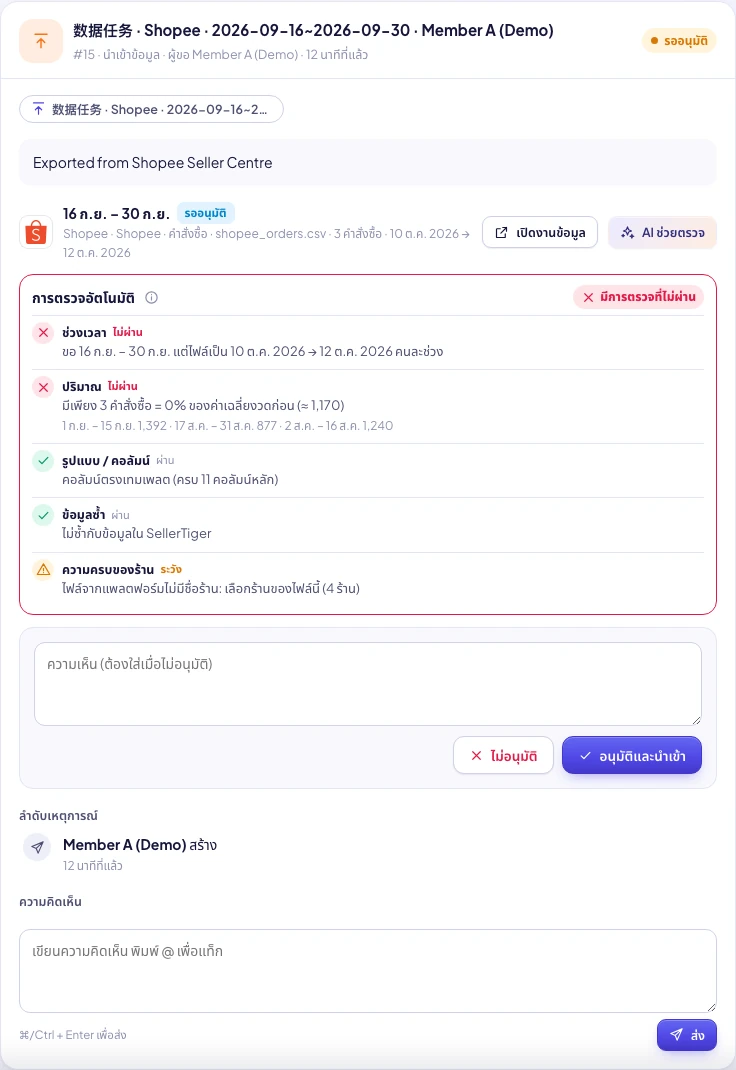
นำเข้าข้อมูล (ไฟล์)
- หัวหน้าเปิด "นำเข้าข้อมูล" ใน การอนุมัติ จะเห็นสรุปและผลการตรวจ คลิก เปิดงานข้อมูล เพื่อดูตัวอย่างไฟล์
- ไม่บังคับ: AI ช่วยตรวจ (ใช้เครดิต AI เล็กน้อย ถ้าแพ็กเกจไม่มี AI จะมีแค่การตรวจอัตโนมัติ)
- คลิก อนุมัติและนำเข้า: ไฟล์ที่นำเข้าคือไฟล์เดียวกับที่พนักงานดูตัวอย่างไว้ (ตรวจสอบว่าตรงกัน) เสร็จแล้วจะขึ้น "อนุมัติแล้ว นำเข้าข้อมูลแล้ว" และผู้รับผิดชอบคนอื่นของงานเดียวกันจะปิดอัตโนมัติ
- หรือกรอก ความเห็น แล้วคลิก ไม่อนุมัติ (ต้องใส่เหตุผลเมื่อไม่อนุมัติ): ไฟล์จะถูกลบ และงานถูกส่งกลับไปให้พนักงาน
- อนุมัติงานที่ตัวเองส่งไม่ได้ (ยกเว้นผู้ก่อตั้ง) ให้คลิก "อนุมัติและนำเข้า" ในหน้าต่างการอนุมัติ ไม่ใช่ปุ่มอนุมัติทั่วไป
กรอกข้อมูล (รับทราบ)
ยอดวิว / เอนเกจเมนต์ / ผู้ติดตามโซเชียล เพื่อน LINE และข้อมูลโพสต์ KOL ที่สมาชิกกรอกเองจะบันทึกทันที แต่ติดป้าย รอรับทราบ และยังไม่นับใน KPI กราฟ และอันดับ สมาชิกแต่ละคนมีหนึ่งรายการต่อการ์ดต่อวัน
- คนที่มีสิทธิ์ระดับ 3 ในโมดูลนั้นคลิก รับทราบ: ตัวเลขเริ่มนับ หรือ ส่งคืน: คืนค่าตัวเลขเดิมและแจ้งเหตุผลให้สมาชิก หรือใช้ รับทราบทั้งหมด ก็ได้
- ข้อมูลที่ API ดึงมาภายหลัง หรือที่หัวหน้าเขียนโดยตรง จะแทนที่ตัวเลขที่รอรับทราบ
ขั้นที่ 10: ศูนย์นำเข้า (หัวหน้า / ผู้ก่อตั้งนำเข้าโดยตรง)
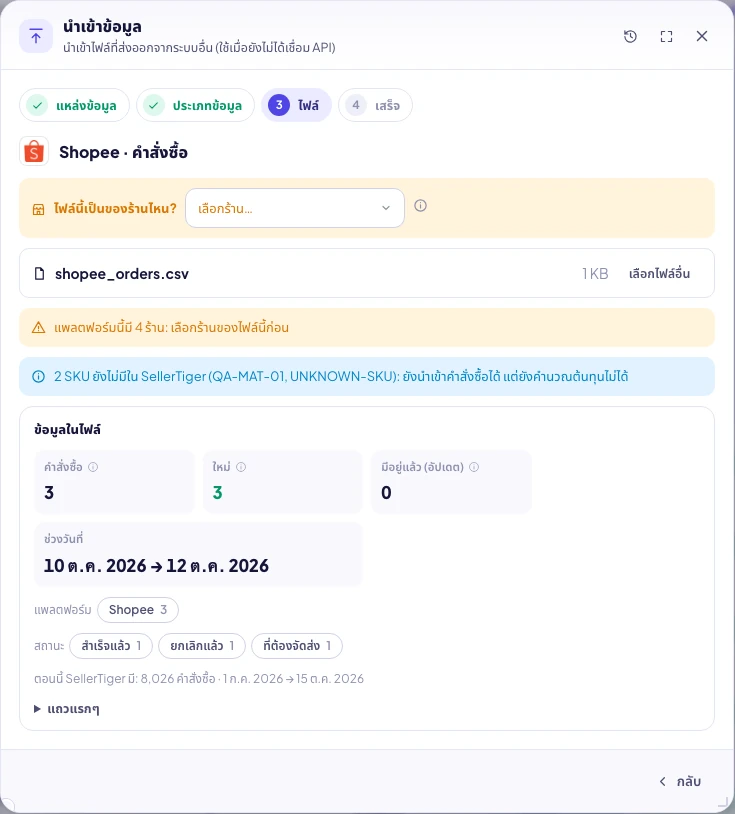
- แหล่งข้อมูล: มาร์เก็ตเพลส (ส่งออกจาก Seller Center) เว็บไซต์ร้านค้า ERP (BigSeller) บัญชี (PEAK) KOL / แอฟฟิลิเอต ถ้าเปิดจากการ์ดใด จะแสดงเฉพาะรูปแบบของการ์ดนั้น
- ประเภทข้อมูล: ดู "วิธีส่งออกจาก …" และ "ไฟล์ควรมีคอลัมน์เหล่านี้" ไม่แน่ใจว่าเป็นแบบไหน? ลากไฟล์เข้ามาได้เลย ระบบจะจดจำให้อัตโนมัติ
- ไฟล์: ระบบแสดงให้ดูก่อนว่าในไฟล์มีอะไร (คำสั่งซื้อ ใหม่ ที่มีอยู่แล้วจะอัปเดต มีจากแหล่งอื่นแล้ว ช่วงวันที่ การจับคู่ SKU ยอดรวม) ยืนยันแล้วจึงบันทึก ไฟล์จากแพลตฟอร์มไม่มีชื่อร้าน ระบบจะถาม "ไฟล์นี้เป็นของร้านไหน?" (ถ้ามีร้านเดียวจะเลือกให้อัตโนมัติ)
- เสร็จ: หรือคนที่ต้องขออนุมัติจะเห็น ส่งอนุมัติ
ตำแหน่งส่งออกของแต่ละแพลตฟอร์ม (มีเขียนไว้ในศูนย์นำเข้าด้วย):
| แพลตฟอร์ม | ไฟล์ | เมนูใน Seller Center / หลังร้าน |
|---|---|---|
| Shopee | คำสั่งซื้อ | My Orders → Export (ตามเวลาสั่งซื้อ) |
| Shopee | รายงานรายได้ (โอนแล้ว) | My Income → Released → Income report |
| Shopee | สินค้า / สต็อก | My Products → Mass Update → Sales Info |
| Lazada | คำสั่งซื้อ | Orders → Manage Orders → Export all |
| Lazada | รายการธุรกรรมการเงิน | Finance → My Income → Transaction Overview |
| Lazada | สินค้า / สต็อก | Products → Bulk Manage → Export (ราคาและสต็อก) |
| TikTok Shop | คำสั่งซื้อ | Orders → Manage orders → Export |
| TikTok Shop | ใบแจ้งยอดการชำระ | Finance → Statements → Export order details |
| TikTok Shop | สินค้า / สต็อก | Products → Batch edit → Export products |
| Shopline | คำสั่งซื้อ | Admin → Orders → Order Management → Export order report |
| Shopify | คำสั่งซื้อ (รับเฉพาะ .csv) | Admin → Orders → Export → Plain CSV file |
| BigSeller | คำสั่งซื้อ | Orders → Order Processing → Export → Export by SKU |
| BigSeller | สต็อก SKU สินค้า รายการหยุดขาย รายละเอียดการชำระ | ดูขั้นตอนในศูนย์นำเข้า |
| PEAK | ใบเสร็จ (การขาย) ค่าใช้จ่าย | ดู เชื่อมต่อโปรแกรมบัญชี PEAK |
| แอฟฟิลิเอต | คำสั่งซื้อแอฟฟิลิเอต TikTok Shop, รายงาน Conversion ของ Shopee AMS, รายงานแอฟฟิลิเอต Lazada | .csv / .xlsx |
เมื่ออ่านหัวตารางไม่ออก: จับคู่คอลัมน์
เมื่อหัวตารางของไฟล์ไม่ตรงกับรูปแบบที่รู้จัก จะขึ้น จับคู่คอลัมน์:
- เลือกว่าแต่ละคอลัมน์คืออะไร (ยอดเงิน หมายเลขคำสั่งซื้อ …) คลิก ให้ AI จับคู่ ได้: ส่งเฉพาะหัวตารางและตัวอย่างที่ปิดบังข้อมูลไม่เกิน 5 แถว ใช้เครดิตไม่กี่เครดิต ถ้าแพ็กเกจไม่มี AI ให้เลือกเอง
- คลิก บันทึกและดูตัวอย่าง ระบบจะจำหัวตารางนี้ไว้ ครั้งต่อไปไฟล์ที่มีหัวตารางเดียวกันจะจดจำได้อัตโนมัติ หัวตารางที่จำไว้อยู่ใน หัวตารางที่เรียนรู้แล้ว (ผู้ก่อตั้งแก้ไขและลบได้)
ควรรู้
- ไม่นับซ้ำ: นำเข้าซ้ำจะแค่อัปเดตตามเลขที่ ไฟล์เดียวกันนำเข้าอีกครั้งจะแจ้ง "ไฟล์นี้ถูกนำเข้าแล้วเมื่อ … โดย …" เลือก ยืนยันนำเข้าซ้ำ ได้
- ล็อกเมื่อเชื่อม API แล้ว: การ์ดแสดง ล็อก · API เฉพาะผู้ก่อตั้งที่ เติมข้อมูลก่อนเชื่อม API (ก่อนวันที่กำหนด) ได้ และวันที่สิ้นสุดต้องอยู่ก่อนวันเริ่มเชื่อม API
- ขนาดไฟล์: นำเข้าสูงสุด 120 MB ไฟล์งานข้อมูล 60 MB เทมเพลตกรอกข้อมูล 10 MB
- ตัวอย่างเก็บไว้ 30 นาที: ถ้าเกินเวลา หรือมีคนอัปโหลดพร้อมกันจำนวนมาก จะขึ้น "การอัปโหลดหมดอายุ กรุณาเลือกไฟล์ใหม่" แค่เลือกไฟล์ใหม่อีกครั้ง
- จำนวน SKU สูงสุดของแพ็กเกจ: SKU ใหม่ที่เกินจำนวนจะไม่ถูกนำเข้า อัปเกรดแล้วนำเข้าใหม่
- ยกเลิก: ประวัติการนำเข้า → เลิกทำ จะลบข้อมูลที่การนำเข้าครั้งนั้นเพิ่มเข้ามา ข้อมูลที่ถูกการนำเข้าอื่นแก้ไขภายหลังยกเลิกไม่ได้
คำถามที่พบบ่อย
| ข้อความที่เห็น | สาเหตุ | ทำอย่างไร |
|---|---|---|
| อ่านไฟล์นี้ไม่ออก กรุณาอัปโหลดไฟล์ที่ส่งออกจากระบบโดยตรง (xlsx หรือ csv) ไม่ต้องแก้หัวตาราง | หัวตารางถูกแก้ มีแถวเกินอยู่เหนือหัวตาราง หรือรูปแบบไม่ถูกต้อง | ส่งออกไฟล์ต้นฉบับจากแพลตฟอร์มใหม่ หรือใช้ จับคู่คอลัมน์ |
| ปิดการกรอกเองสำหรับข้อมูลนี้ในศูนย์ข้อมูลแล้ว | การกรอกเองของการ์ดนี้เป็น "ปิด" หรือปิดอัตโนมัติแล้ว | ถ้ามี API แล้วไม่ต้องกรอกเอง ถ้าจำเป็นต้องเติมจริง ให้ผู้ก่อตั้งเปลี่ยนสวิตช์เป็น เปิด |
| แหล่งนี้ซิงค์ผ่าน API อัตโนมัติ นำเข้าเองในช่วงนี้ไม่ได้ | API ครอบคลุมช่วงวันที่นี้แล้ว | ไม่ต้องนำเข้า ข้อมูลย้อนหลังให้ผู้ก่อตั้ง เติมข้อมูลย้อนหลัง |
| การเติมข้อมูลต้องสิ้นสุดก่อนวันเริ่มเชื่อม API | ช่วงที่เติมมีวันที่หลังเริ่ม API | เปลี่ยนวันที่สิ้นสุดให้อยู่ก่อนวันเริ่มเชื่อม API |
| ไฟล์นี้ถูกนำเข้าแล้วเมื่อ … โดย … | ไฟล์เดียวกันเคยนำเข้าแล้ว | ถ้าแน่ใจ คลิก ยืนยันนำเข้าซ้ำ |
| เลือกร้านของไฟล์นี้ก่อน | ไฟล์จากแพลตฟอร์มไม่มีชื่อร้าน | เลือกร้าน ถ้าไม่มีร้านในรายการ ให้ลงทะเบียนใน "แบรนด์และช่องทาง" ก่อน |
| การอัปโหลดหมดอายุ กรุณาเลือกไฟล์ใหม่ | ตัวอย่างเกิน 30 นาทีหรือถูกแทนที่ | เลือกไฟล์ใหม่ |
| ไฟล์ไม่ตรงกับตัวอย่าง กรุณาอัปโหลดใหม่ / ไฟล์ที่พักไว้หายไป | ไฟล์เปลี่ยนหรือถูกล้างก่อนอนุมัติ | ไม่อนุมัติ แล้วให้พนักงานอัปโหลดใหม่ |
| อนุมัติงานของตัวเองไม่ได้ | อนุมัติงานที่ตัวเองส่ง | ให้หัวหน้าคนอื่นหรือผู้ก่อตั้งอนุมัติ |
| งานข้อมูลจะเสร็จเองเมื่อได้รับอนุมัติ | พยายามปิดงานของงานข้อมูลเอง | ส่งผ่านการอนุมัติ หรือให้ผู้มอบหมาย ยกเลิกงาน |
| ข้อมูลนี้ต้องขออนุมัติ: ใช้ "อัปโหลดเอง" ในศูนย์ข้อมูล | สมาชิกนำเข้าโดยตรงไม่ได้ | ใช้ อัปโหลดเอง (ต้องอนุมัติ) |
| การอนุญาตหมดอายุ กรุณาอนุญาตใหม่ | โทเคนของร้าน / บัญชีหมดอายุหรือถูกเพิกถอน | การเชื่อมต่อ → ไอคอนที่เกี่ยวข้อง → อนุญาตใหม่ แล้ว รันตอนนี้ |
| API แพลตฟอร์มแจ้งข้อผิดพลาด | API ของแพลตฟอร์มส่งข้อผิดพลาดกลับมา | วางเมาส์ดูรายละเอียด ส่วนใหญ่จะกลับมาเองภายหลัง ถ้ายังล้มเหลวต่อเนื่องให้ติดต่อฝ่ายช่วยเหลือ |
| แพ็กเกจฟรีไม่มี AI อัปเกรดเพื่อใช้งาน | แพ็กเกจไม่มี AI | อัปเกรด หรือเลือกคอลัมน์ / กรอกเอง |
| SKU บางรายการ "ไม่ตรงกัน" | SKU เหล่านี้ยังไม่มีใน SellerTiger | นำเข้าข้อมูลหลัก SKU ก่อน หรือใช้ จับคู่ SKU กับ BigSeller |
| หมายเลขคำสั่งซื้อ TikTok กลายเป็น 1.23E+17 | Excel เก็บหมายเลขคำสั่งซื้อ 18 หลักเป็นตัวเลข | อัปโหลดไฟล์ต้นฉบับจากแพลตฟอร์มโดยตรง อย่าเปิดใน Excel แล้วบันทึกใหม่ |
บทความที่เกี่ยวข้อง: ภาพรวมการเชื่อมต่อ · เชื่อมต่อ BigSeller · เชื่อมต่อ Shopify
ใน SellerTiger กดปุ่มหูฟังเพื่อถามผู้ช่วย AI หรือส่งทิกเก็ต