
เชื่อมต่อ Google (เข้าสู่ระบบ, ปฏิทิน, Gmail)
SellerTiger มีแอป Google ทางการให้ บริษัทของคุณไม่ต้องสร้างโปรเจกต์ Google Cloud หรือ OAuth client และไม่ต้องใส่คีย์ใด ๆ ผู้ก่อตั้งกด เปิดการเชื่อม Google ในคลิกเดียว และสมาชิกแต่ละคน เชื่อม Google ของตัวเอง ความต่างของสองชั้นนี้ดูได้ที่ การเชื่อมส่วนตัว vs การเชื่อมทีม
ทำอะไรได้บ้าง
- เข้าสู่ระบบ SellerTiger ด้วย Google
- ปฏิทิน: ปฏิทินหลัก Google ⇄ ปฏิทินของฉัน (ย้อนหลัง 30 วันถึงล่วงหน้า 90 วัน) เมื่อเปิดสองทาง นัดหมายที่สร้าง แก้ หรือลบใน SellerTiger จะเขียนเข้า Google Calendar ของคุณ (ถ้าเชื่อม Lark ด้วยจะเข้า Lark)
- Gmail: เข้ามาในอีเมล SellerTiger อีเมลที่ส่งออกอยู่ใน “ส่งแล้ว” ของ Gmail ฉบับร่างอยู่ในฉบับร่างของ Gmail
ก่อนเริ่ม
- “ตั้งค่า → การเชื่อมต่อ → Google Workspace” ต้องแสดง ให้บริการโดย SellerTiger จึงจะเปิดได้ ถ้าแสดง เร็ว ๆ นี้ ให้ลองใหม่ภายหลัง
- บริษัทใช้ Google Workspace และผู้ดูแลจำกัดแอปภายนอก: ขอให้ผู้ดูแล Workspace ตั้ง SellerTiger เป็น “Trusted” ใน Google Admin console → Security → Access and data control → API controls → Manage Third-Party App Access ไม่เช่นนั้นสมาชิกจะเห็น “แอปนี้ถูกผู้ดูแลระบบบล็อก” ตอนอนุญาต
ขั้นที่ 1–5: SellerTiger ทำให้แล้ว
โปรเจกต์ API หน้าขอความยินยอม client และการเผยแพร่ SellerTiger ทำไว้แล้วบนแอป Google ของตัวเอง
ขั้นที่ 6 · เปิดการซิงค์
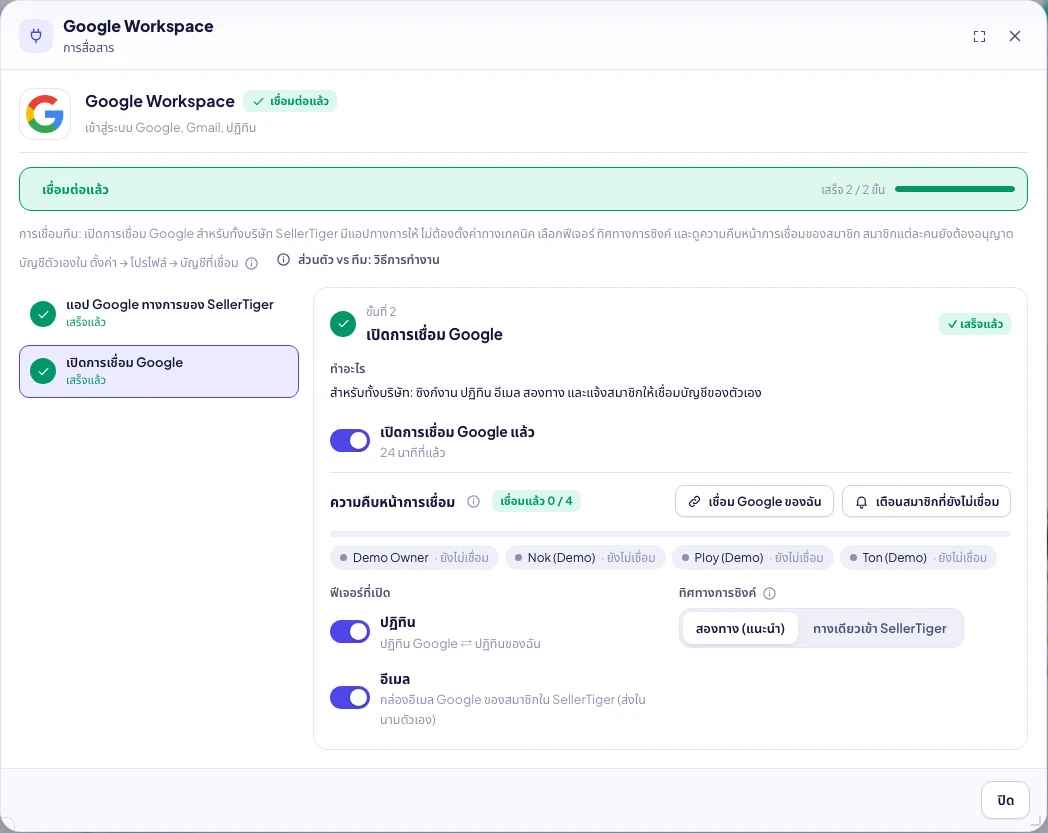
6a (ผู้ก่อตั้ง) เปิดในคลิกเดียว
- ตั้งค่า → การเชื่อมต่อ → “การสื่อสาร” → Google Workspace
- กด เปิดการเชื่อม Google ในคลิกเดียว (เปิดปฏิทินและอีเมล ซิงค์สองทาง) สมาชิกทุกคนได้รับแจ้ง “เชื่อม Google ของฉัน”
- หน้าต่างแสดง ความคืบหน้าการเชื่อม เชื่อมแล้ว n / m ปิดทีละฟีเจอร์ เปลี่ยนเป็นทางเดียว เตือนสมาชิกที่ยังไม่เชื่อม หรือปิดทั้งหมดได้
6b (สมาชิกแต่ละคน) เชื่อม Google ของฉัน
- ตั้งค่า → โปรไฟล์ → บัญชีที่เชื่อมต่อ → เชื่อม Google → อ่านว่าจะซิงค์อะไรบ้าง → ไปที่ Google
- เลือกบัญชี Google ของตัวเอง → ติ๊กสิทธิ์ที่ขอทั้งหมด (Calendar, Gmail) → Continue / Allow
- กลับมาที่ SellerTiger จะแสดง “เชื่อม Google แล้ว กำลังซิงค์ครั้งแรก”
ตรวจว่าใช้งานได้
- การ์ด Google ในบัญชีที่เชื่อมต่อแสดง “เชื่อมแล้ว อีเมลของคุณ” และเวลาซิงค์ล่าสุด Gmail ของคุณปรากฏใน อีเมล
- สร้างนัดหมายใน SellerTiger ไม่กี่วินาทีจะปรากฏใน Google Calendar
อีเมล (Gmail)
ไม่มีไอคอนอีเมลแยกแล้ว: อีเมลอยู่ในไอคอน Google Workspace (Lark Mail อยู่ในไอคอน Lark) เปิดการเชื่อมพร้อม “อีเมล” ในขั้นที่ 6 แล้วแต่ละคนเชื่อม Google ใน ตั้งค่า → โปรไฟล์ → บัญชีที่เชื่อม ส่วน “อีเมล” ในไอคอนมีลิงก์ไปเชื่อมบัญชี ลายเซ็น และหน้าอีเมล
ปัญหาที่พบบ่อย
| ข้อความที่เห็น | สาเหตุ | วิธีแก้ |
|---|---|---|
| เร็ว ๆ นี้ | แอป Google ของ SellerTiger ยังไม่เปิดใช้งาน | ลองใหม่ภายหลัง |
| แอปนี้ถูกผู้ดูแลระบบบล็อก / Access blocked | Workspace ของบริษัทจำกัดแอปภายนอก | ผู้ดูแล Workspace ตั้ง SellerTiger เป็น Trusted |
| บริษัทยังไม่เปิดการเชื่อม Google | สวิตช์ของทีมยังไม่เปิด | ผู้ก่อตั้งทำขั้น 6a ก่อน |
| ต้องอนุญาตใหม่เพื่อเปิดซิงค์สองทาง | บริษัทเปิดสองทางแล้ว | กด อนุญาตใหม่ แล้วอนุญาตอีกครั้ง |
| สิทธิ์หมดอายุ โปรดอนุญาตใหม่ | โทเค็น Google ถูกเพิกถอนหรือหมดอายุ | กด อนุญาตใหม่ |
| ซิงค์แค่ปฏิทิน ไม่มี Gmail | ตอนอนุญาตไม่ได้ติ๊กสิทธิ์ Gmail | อนุญาตใหม่ และติ๊กทั้งหมด |
| อีเมล Google นี้ยังไม่ได้ยืนยัน | อีเมลของบัญชี Google ยังไม่ได้ยืนยัน | ยืนยันอีเมลใน Google ก่อน |
| บัญชีนี้เชื่อมกับผู้ใช้อื่นแล้ว | บัญชี Google เดียวกันเคยเชื่อมกับคนอื่น | ยกเลิกการเชื่อมที่ผู้ใช้คนนั้นก่อน |
ยกเลิกการเชื่อมจะเพิกถอนสิทธิ์ที่ Google และหยุดซิงค์ นัดหมายและอีเมลที่ซิงค์แล้วยังอยู่ใน SellerTiger
ใน SellerTiger กดปุ่มหูฟังเพื่อถามผู้ช่วย AI หรือส่งทิกเก็ต