
ศูนย์การเรียนรู้ / คู่มือการเชื่อมต่อ
เชื่อมต่อโปรแกรมบัญชี PEAK
เชื่อมสมุดบัญชีของบริษัทใน PEAK (peakaccount.com) เข้ากับ SellerTiger ตอนนี้ PEAK API ใช้แค่ตรวจสอบคีย์ ใบเสร็จและค่าใช้จ่ายยังนำเข้าผ่าน ไฟล์ส่งออกจาก PEAK (ช่องทางนี้ใช้ได้เต็มที่ตอนนี้ และการกรอกคีย์จะไม่ล็อกการนำเข้า)
ได้ข้อมูลอะไรบ้าง
- ตอนนี้: ทดสอบการเชื่อมต่อเพื่อยืนยันว่าข้อมูลรับรองทั้งสามใช้ได้ ใช้ไฟล์ ใบเสร็จ (ขาย) และ ค่าใช้จ่าย ที่ส่งออกจาก PEAK มากระทบยอดในการเงิน: จับคู่คำสั่งซื้อกับใบเสร็จด้วย «อ้างอิงถึง» ของใบเสร็จ = เลขคำสั่งซื้อของแพลตฟอร์ม คำสั่งซื้อที่ไม่มีใบเสร็จจะแยกแสดง
- เมื่อซิงค์อัตโนมัติผ่าน API เปิดใช้: อ่านใบเสร็จ ใบแจ้งหนี้ และค่าใช้จ่ายอัตโนมัติทุกวัน การนำเข้าไฟล์ใช้เฉพาะเติมงวดเก่า
ก่อนเริ่ม
- ใครทำ: ผู้ที่มีสิทธิ์ระดับ 4 ใน «ตั้งค่า» ของ SellerTiger และฝั่ง PEAK ต้องเป็นผู้ดูแลบริษัทที่เปิด «ตั้งค่า» ได้
- ข้อมูลรับรองสามรายการ:
- Connect ID และ Client Token: PEAK ออกให้ผู้เชื่อมต่อ ติดต่อฝ่ายบริการลูกค้า PEAK หรือที่ปรึกษา PEAK ของคุณเพื่อขอเปิด PEAK Open API (ค่าบริการและระยะเวลาเป็นไปตาม PEAK)
- User Token: สร้างเองใน PEAK สำหรับสมุดบัญชีของบริษัทนี้ (ขั้นที่ 1 ด้านล่าง) ก่อนสร้างต้องมี Application Code ที่ที่ปรึกษา PEAK ส่งให้
ขั้นที่ 1 · ข้อมูลรับรอง: สร้าง User Token ใน PEAK (ตรวจกับศูนย์ช่วยเหลือ PEAK เมื่อ 2026-10-17)
- ขอ Application Code จากที่ปรึกษา PEAK ก่อน (PEAK จะส่งทางอีเมล)
- ผู้ดูแลเข้าสู่ระบบ PEAK แล้วเปิดบริษัทที่จะเชื่อม
- ตั้งค่า → ตั้งค่าเชื่อมต่อระบบภายนอก → เชื่อมต่อแอปพลิเคชันภายนอก → กด เชื่อมต่อแอปพลิเคชันของคุณ
- กรอก Application Code → ถัดไป → ตรวจชื่อแอป → ยืนยัน
- ติ๊ก ฉันรับรู้… → ยืนยัน → เชื่อมต่อ
- ในหน้ารายละเอียดแอป กด ไอคอนรูปตา เพื่อแสดง User Token แล้วคัดลอก ดูซ้ำภายหลังได้ แต่ละบริษัทใน PEAK มี User Token ของตัวเอง
ขั้นที่ 2 · การเข้ารหัส / Webhook: ไม่ต้องใช้
ขั้นที่ 3 · สิทธิ์: PEAK กำหนดตามขอบเขตที่เปิดให้
ขั้นที่ 4 · Callback: ไม่ต้องใช้
ขั้นที่ 5 · กรอกและทดสอบใน SellerTiger
- ตั้งค่า → การเชื่อมต่อ → «ERP และบัญชี» → PEAK
- ใน คีย์ กรอก
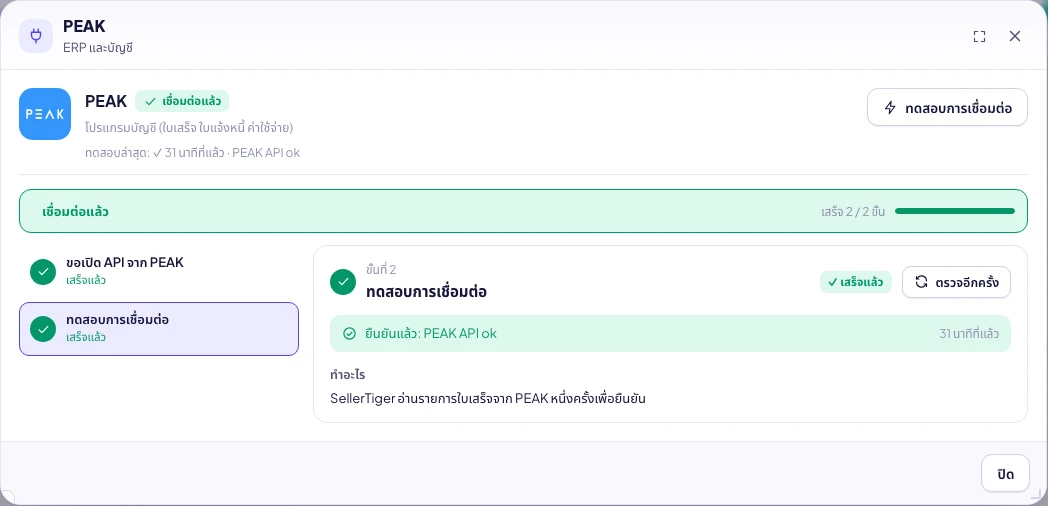
peak_connect_id(Connect ID),peak_client_token(Client Token),peak_user_token(User Token) แล้วกด บันทึก ทีละช่อง - กด ทดสอบการเชื่อมต่อ (SellerTiger ค้นใบเสร็จของวันนี้แบบอ่านอย่างเดียว) เมื่อสำเร็จ ด้านบนของหน้าต่างจะแสดง «ทดสอบล่าสุด: ✓ · PEAK API ok» และไอคอนเปลี่ยนเป็น เชื่อมแล้ว
ขั้นที่ 6 · เปิดการซิงค์: ตอนนี้ใช้ไฟล์ส่งออก
- ใน PEAK ส่งออก Revenue → Receipt (ใบเสร็จรับเงิน) และค่าใช้จ่าย
- ใน ศูนย์ข้อมูล → การเงิน → ใบเสร็จ PEAK (หรือ ค่าใช้จ่าย PEAK) กด อัปโหลดเอง แล้วนำเข้าตามขั้นตอนในหน้าต่าง
- ใน กระทบยอดการเงิน จะเห็นใบเสร็จของเดือน คำสั่งซื้อที่ไม่มีใบเสร็จจะแยกแสดง และสร้างไฟล์สำหรับนำเข้ากลับไปที่ PEAK เพื่อเติมให้ครบได้
แก้ปัญหา
| ข้อความที่เห็น | สาเหตุ | วิธีแก้ |
|---|---|---|
| ทดสอบไม่ผ่าน · peak_http_error: 401 / 403 | หนึ่งในสามรายการผิด หมดอายุ หรือไม่ได้มาจากการเปิดใช้ชุดเดียวกัน | คัดลอกทั้งสามใหม่ (ไม่มีช่องว่าง) บันทึกแล้วทดสอบอีกครั้ง |
| ทดสอบไม่ผ่าน · peak_unreachable | เชื่อมต่อเซิร์ฟเวอร์ PEAK ไม่ได้ | ลองใหม่ภายหลัง |
| ทดสอบไม่ผ่าน · peak_error | PEAK แจ้งข้อผิดพลาดทางธุรกิจ | ดูคำอธิบายต่อท้าย ส่วนใหญ่ User Token ไม่ใช่ของบริษัทนี้ |
| ยังไม่ได้ตั้งค่า กรุณากรอกข้อมูลก่อน | กรอกไม่ครบสามรายการ | กรอกให้ครบ |
| หา «ตั้งค่าเชื่อมต่อระบบภายนอก» ไม่เจอ | บัญชีไม่ใช่ผู้ดูแล หรือ PEAK คนละเวอร์ชัน | ใช้บัญชีผู้ดูแล ถ้ายังหาไม่เจอให้ถามที่ปรึกษา PEAK |
| อ่านไฟล์นี้ไม่ได้ | ไฟล์ที่อัปโหลดไม่ใช่ไฟล์ส่งออกต้นฉบับจาก PEAK | ส่งออกใหม่จาก PEAK และอย่าแก้หัวตาราง |
ยังต้องการความช่วยเหลือ?
เปิดใน SellerTigerใน SellerTiger กดปุ่มหูฟังเพื่อถามผู้ช่วย AI หรือส่งทิกเก็ต