
教学中心 / 商品、订单与客服
素材库——图片、视频、文件和链接
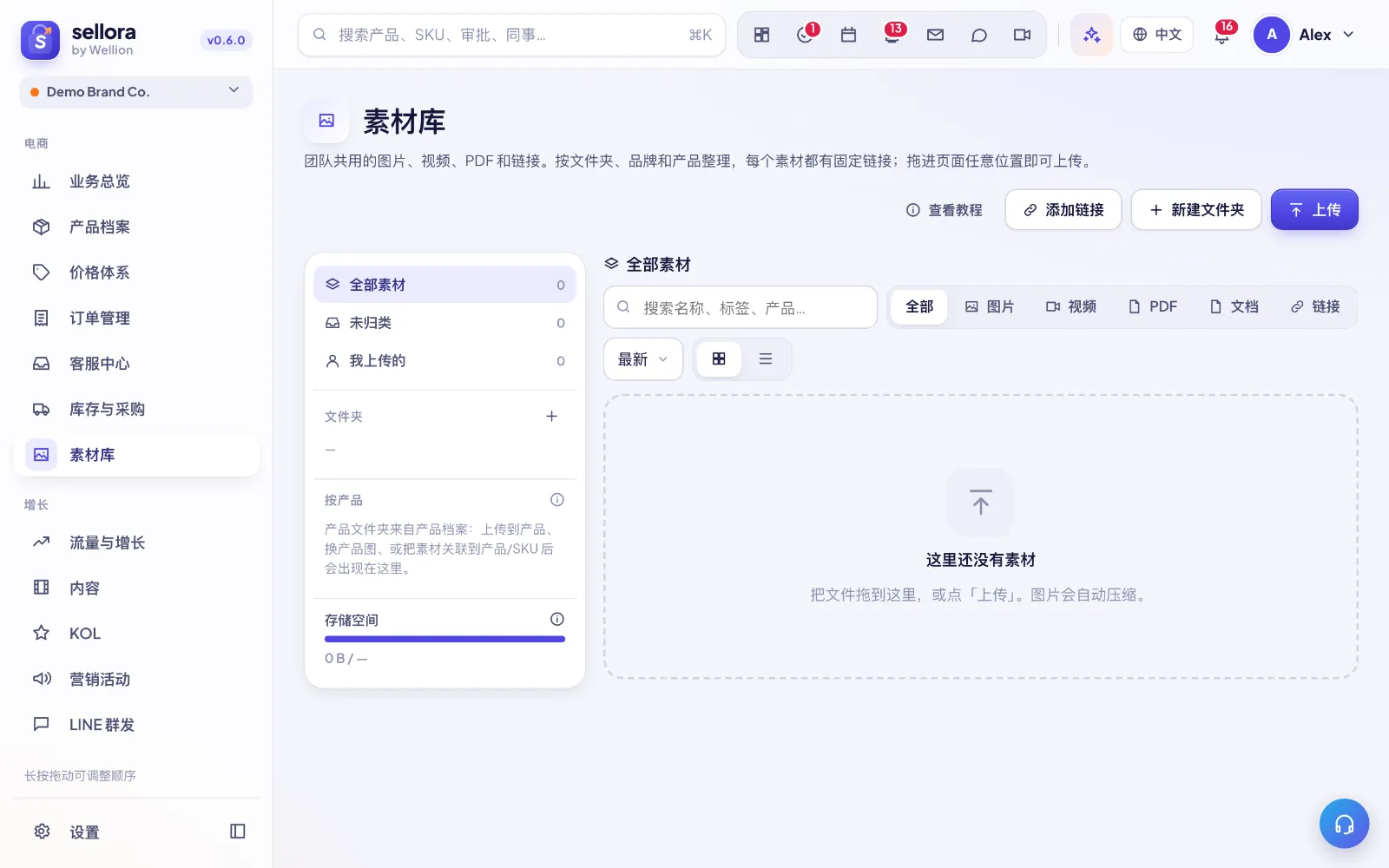
素材库是团队共用的图片、视频、PDF、文档和链接仓库,按文件夹、品牌和产品整理。每个素材都有固定链接,把文件拖进页面任意位置即可上传。
可以存什么
| 类型 | 说明 |
|---|---|
| 图片 | PNG、JPG、WebP 和 GIF。上传前在浏览器里自动压缩(最长边 2560 px)。 |
| 视频、PDF、文档 | 单个文件最大 50 MB。 |
| 链接 | Canva、Google Drive、YouTube、TikTok 等外部素材。只存链接,不占空间。 |
不支持 SVG(可能包含脚本),请导出为 PNG 再上传。
上传文件
- 在左侧菜单打开 素材库,先选中要上传到的文件夹(或产品)。
- 把电脑里的文件拖到页面任意位置——页面会提示 松开上传到「…」——或点 上传,也可以直接粘贴剪贴板里的图片。一次最多 50 个文件。
- 查看上传进度。图片会显示 已压缩 … → …,即压缩前后的大小。失败的可以重试。
要保存链接,点 添加链接,粘贴地址(必须以 http:// 或 https:// 开头),名称可选填。
Tip: 相同的文件只存一份,同一张图上传两次不会多占空间。
用文件夹、标签和产品整理
左侧面板包括:
- 全部素材、未归类、我上传的 三个快捷筛选。
- 文件夹——点 新建文件夹(+ 按钮)。在文件夹上右键可以 新建子文件夹、重命名、上传 到该文件夹或 删除文件夹。删除文件夹不会删除文件:里面的素材和子文件夹会移到上一级。
- 按产品——按品牌分组的虚拟文件夹。素材上传到产品、被用作产品图、或关联到产品 / SKU 后会出现在这里。
- 标签——点标签即可筛选。
- 存储空间——已用空间和方案上限。
移动素材:把卡片拖到文件夹上,或选中后点 移动到…。单击、⌘/Ctrl 加单击、Shift 加单击可以多选,也可以 全选。选中后还可以 加标签、去掉标签、关联到产品或删除。
用搜索框(搜索名称、标签、产品…)、类型筛选(全部、图片、视频、PDF、文档、链接)、排序(最新、最早、名称、最大)以及 网格 / 列表 切换快速查找。
预览、链接与分享
点素材打开预览窗口,可以看到 详情(类型、大小、尺寸、上传人、上传时间、文件夹、产品、备注)、标签,以及 正在使用 它的地方。
链接有两种:
- 复制链接——团队链接,只有登录 SellerTiger 的同事能打开。
- 公开链接——当 SellerTiger 以外的地方需要网址时(比如 LINE 或平台后台)把它设为 已开启,任何拿到链接的人都能看到这个文件。设为 已关闭 后链接立即失效。开启后用 复制公开链接。
还可以 下载、打开原文件、重命名,或用 AI 写用途说明 获取使用建议、更好的文件名和标签。
在其他模块中使用素材
- 产品和 SKU——选择 关联到产品 / SKU…,或在设置产品图时 从素材库选。产品缩略图会进一步压缩(1200 px,约 300 KB)。
- 内容、活动、LINE 和任务——在素材上选择 用在…(内容、活动、LINE、任务),或在这些模块里用素材选择器(选择素材)。
所有用到该素材的地方都会列在 正在使用 下,修改或删除前可以先确认影响范围。
删除素材
删除后文件不能恢复。如果素材正在使用,系统会提示 这个素材正在使用。只有主管可以 仍然删除:用到它的产品 / SKU 会恢复原来同步的图片,其他关联会被移除。
权限与存储空间
- 只有查看权限的成员会看到 你只能查看素材,不能上传、移动或删除。
- 已用空间 = 素材库里所有上传文件的大小(相同文件只算一次,链接不占空间)。上限来自订阅方案,方案没有设置时为 5 GB。
常见问题
- 图片比原图小了? 为了让素材库保持流畅,图片会缩到最长边 2560 px。超大的印刷文件请存成 PDF 或用链接。
- 上传按钮是灰的。 你的角色对素材库只有查看权限,请联系管理员。
- "按产品"里没有某个产品。 先把至少一个素材关联到该产品。
还需要帮助?
在 SellerTiger 中打开在 SellerTiger 里点右下角的耳机按钮,询问 AI 助手或提交工单。