
数据中心:数据来源、手动录入、数据任务与审批
数据中心 是一个独立页面(左侧导航 → 团队 → 数据中心,地址 #/datacenter)。它回答三个问题:每类数据从哪里来、多久更新一次、现在是否健康;以及抓不到的数据由谁、什么时候、用什么文件补上。
「设置 → 连接与授权」只负责绑定账号;数据中心负责数据逻辑。所有批量导入现在都从数据中心开始——其他页面上只剩一个 去数据中心 的小链接。
提示: 本文按顺序讲:看懂页面 → 来源优先级 → 频率与立即运行 → 手动录入开关 → 手动上传计划 → 数据任务 → 自己上传 → 审批 → 导入中心 → 常见问题。
谁能做什么
所有人都能打开数据中心,但能做的事不同:
| 操作 | 创始人 | 领导 | 成员 | 只读成员 |
|---|---|---|---|---|
| 查看数据中心 | ✓ | ✓ | ✓ | ✓ |
| 改频率、立即运行、手动录入开关、「可录入」、手动上传设置、此店保持 BigSeller、编辑 / 删除已学会的表头 | ✓ | 只能看 | – | – |
| 派发数据任务、直接导入、工具、AI 帮我审、撤销导入 | ✓ | ✓ | – | – |
| 文件类卡片 上传(需审批) | – | – | ✓(要有该模块的查看权限) | – |
| 录入类卡片 自己录入 | ✓ | ✓ | 卡片的「可录入」允许时 | – |
| 审批数据导入 | ✓ | ✓(审批权限 3 级) | – | – |
绑定账号(连接与授权)需要设置 4 级权限,通常是创始人。
第 1 步:看懂页面
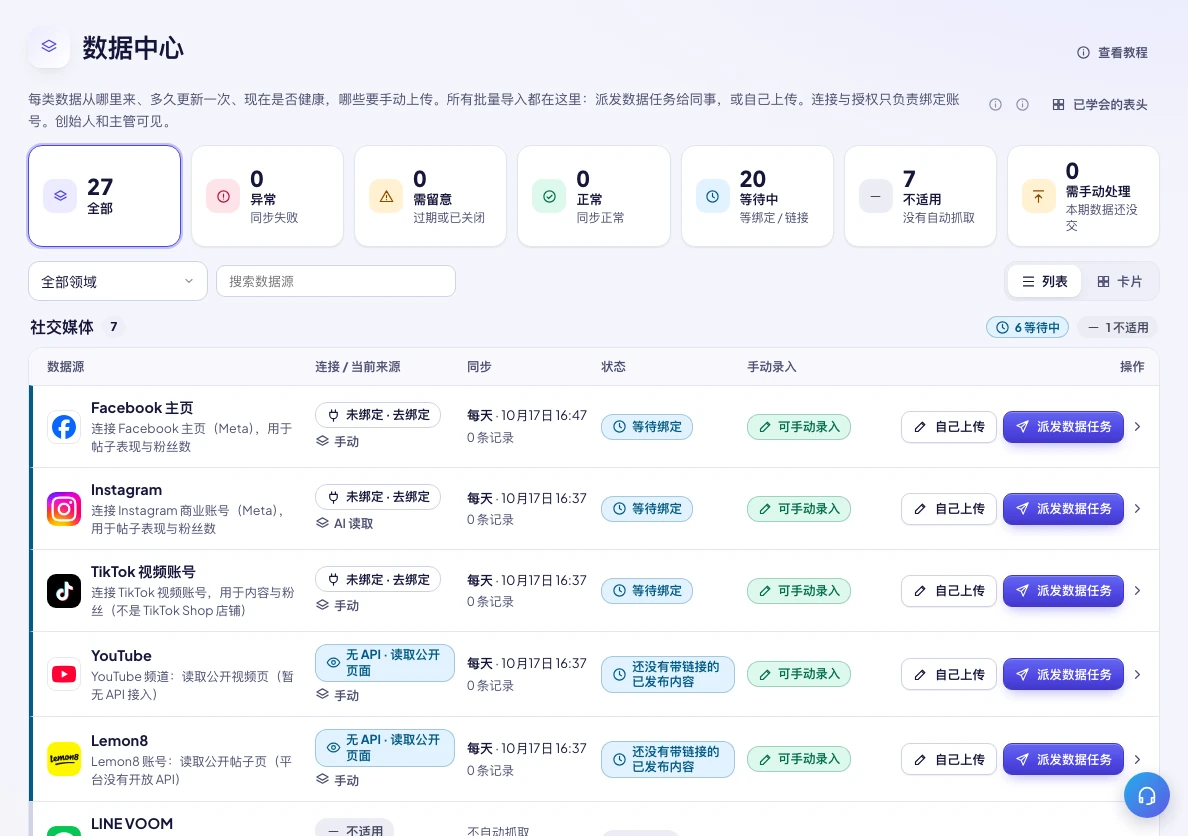
- 汇总条:全部、异常(同步失败)、需留意(过期或已关闭)、正常、等待中(等绑定 / 等链接)、不适用(没有自动抓取)、需手动处理(本期数据还没交)。点一个数字就只看这一类。
- 工具栏:全部领域 下拉(社交媒体、电商平台、网站、订单、财务、KOL、LINE、价格监控、产品、办公 / 协作)、搜索数据源、列表 / 卡片 视图切换(会记住你的选择)。
- 列表的列:数据源、连接 / 当前来源、同步(频率 · 上次运行 · 记录数)、状态、手动录入(开关状态 + 本期截止)、操作。
- 标题旁的 已学会的表头:导入时学会的文件表头(见第 9 步)。领导和创始人可见。
连接标签
| 标签 | 意思 |
|---|---|
| 已绑定 | 有账号或店铺通过 API 接着 |
| 未绑定 · 去绑定 | 还没绑定;点它打开「连接与授权」对应的图标(只有能绑定的人看到链接) |
| 无 API · 读取公开页面 | 平台没有开放接口,SellerTiger 读公开页面(YouTube、Lemon8、X、达人帖子、竞品价格) |
| 手工数据 | 这类数据只能手填 |
| 仅 CSV | 只能导入报表文件(例如 Lazada 联盟) |
| 需申请 | 接口要平台审批,鼠标悬停看说明 |
| 已保存 · 测试模式 | 快递密钥已保存,还没开真实下单 |
详情窗口
点任意一行会打开详情窗口,有四块:
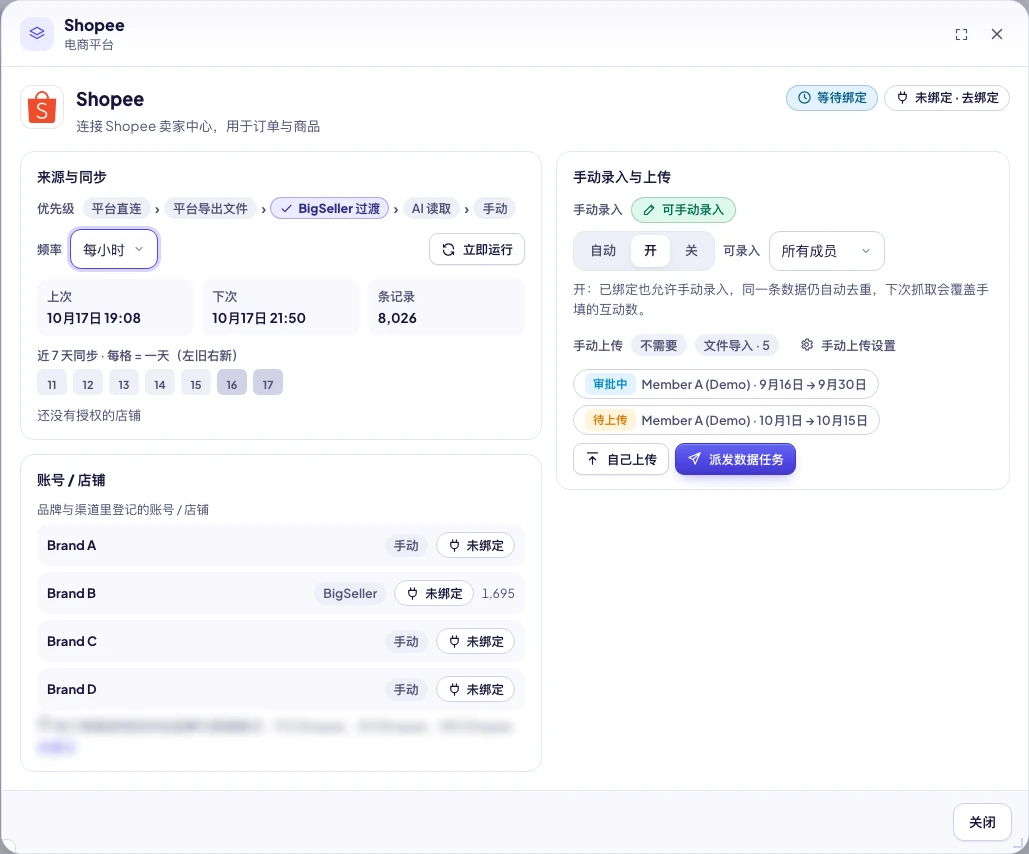
- 来源与同步:优先级 链(打勾的是当前用的来源)、频率、立即运行、上次 / 下次 运行时间、记录数、近 7 天同步 小格子(左旧右新;绿 = 正常,黄 = 部分失败 / 套餐不含,红 = 失败,蓝 = 接口待开通,灰 = 未绑定 / 跳过)、最近一次结果,以及 已自动合并 n 条(自动去掉的重复)。
- 账号 / 店铺:来自「设置 → 品牌与渠道」的每个账号或店铺各一行,状态有 直连中、已绑定、已授权 · 等直连接口、无 API、缺 Token、授权过期。办公卡片这里是每个成员(同步正常 / 等待第一次同步 / 授权过期 / 同步出错)。如果订单里出现了没登记的店,会提示「在订单里发现但未在品牌与渠道登记」并给 去登记 链接。
- 手动录入与上传:手动录入开关(第 4 步)、手动上传计划(第 5 步)和本期任务。
- 工具(领导和创始人):匹配 BigSeller SKU、导入广告数据(CSV / Excel)、导入联盟订单标记、导入记录。
第 2 步:了解来源优先级
同一份数据可能从几个地方来。SellerTiger 用可用的最高级来源,从高到低:
- 平台直连(API):店铺或账号直接通过 API 连接。
- 平台导出文件:从 Shopee / Lazada / TikTok Shop 卖家中心、Shopline / Shopify 后台导出的原文件。这是平台自己的数据。
- BigSeller(ERP 过渡):还没直连的店铺先用它。
- AI 读取:没有更好的来源时由 AI 读公开页面。要消耗 AI 积分,也没那么可靠。
- Excel 导入 / 手动:你自己的表格或手填。
订单只算一次。 订单按「平台 + 平台订单号」认。低级来源先进来、高级来源后到时,系统在原订单上升级,打包进度、备注、暂停、扫描记录和达人归因都保留,不会多出一张单。低级来源的副本不能插到高级来源旁边。
直连的店铺会被跳过。 一家店直连生效后,BigSeller 同步和文件导入会自动跳过这家店的订单,导入预览里会提示。
现状说明: 店铺订单直连目前只有 Shopify 已上线。Shopee、Lazada、TikTok Shop、Shopline 店铺授权后显示 已授权 · 等直连接口,订单继续来自平台导出文件或 BigSeller,导入不会被锁。
此店保持 BigSeller(创始人):在电商平台卡片的详情 → 账号 / 店铺里勾选,这家店授权后仍然用 BigSeller 作为订单来源。
注意: 社媒数据的顺序是 API > 公开页面 > AI > 手动。读取公开页面也要用到 AI,所以套餐不含 AI 时,公开页面这一级也不会运行。
第 3 步:频率与立即运行(创始人)
- 打开一张卡片的详情 → 来源与同步 → 频率。
- 选择 关闭、每小时、每天 或 每周(办公 / 协作卡片是 每 15 分钟 / 每小时 / 每天 / 关闭,没有每周)。BigSeller 的「每天」固定在 06:00 曼谷时间。
- 想马上看结果:点 立即运行。任务正在跑时会显示 正在运行,稍后再看。
默认频率:
| 数据 | 默认 |
|---|---|
| 店铺直连订单 | 每小时 |
| BigSeller(商品 → 库存 → 订单 → 结算) | 每天 06:00 |
| 社媒数据、粉丝、LINE 好友与群发效果、竞品价格、达人帖子 | 每天 |
| 快递物流跟踪 | 每小时 |
| 办公 / 协作(Lark、Google) | 每 15 分钟 |
SellerTiger 每 5 分钟检查一次到期任务,一个一个跑,不会同时跑两个。模块不在套餐里时,频率锁定,卡片显示「当前套餐不含这个模块」。办公卡片设成 关闭 = 暂停全公司的 Lark / Google 拉取(成员在绑定账号里会看到「已暂停」)。
健康状态
| 状态 | 意思 | 怎么办 |
|---|---|---|
| 正常 | 最近按时成功 | 不用管 |
| 等待首次同步 | 已绑定,还没跑过 | 点 立即运行 |
| 等待绑定 | 还没有账号 / 店铺 | 点 未绑定 · 去绑定 |
| 已绑定但自动抓取已关闭 | 频率是「关闭」 | 选一个频率 |
| 数据过期 | 超过 2 倍频率没有成功更新 | 看最近一次结果,修好后 立即运行 |
| 连续失败 n 次 | 连着失败,悬停看原因 | 通常要去连接与授权重新授权 |
| 已授权,直连订单接口待开通 | 店铺已授权,平台直连还没上线 | 继续用导出文件或 BigSeller |
| 当前套餐不含这个模块 | 套餐限制 | 升级套餐 |
连续失败 3 次后,有设置 4 级权限的人会收到一条重要通知「自动抓取连续失败 n 次:…」。
第 4 步:手动录入开关(创始人)
手动录入只给抓不到的数据用。接上真实来源后应关掉,避免同一个数字录两次。
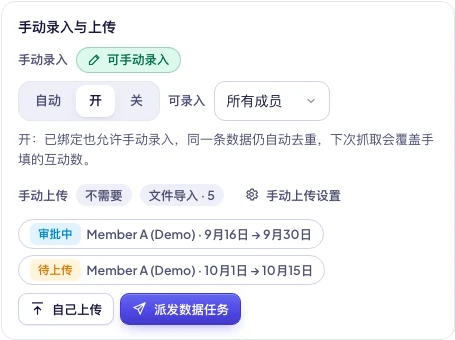
- 打开卡片详情 → 手动录入与上传 → 手动录入。
- 选模式:
- 自动(默认):这张卡片的 API 或 ERP 来源已绑定时自动关闭;没绑定时开放。电商平台卡片要等直连订单真的在跑才关闭,只是「已授权」不会关。公开页面链接(达人帖子、竞品价格)不算绑定。
- 开:一直开放。仍然自动去重;下次抓取会覆盖手填的互动数。
- 关:一直关闭。
- 选 可录入:仅创始人、领导及以上 或 所有成员。默认:社媒、达人帖子链接、LINE OA 是 所有成员,其他卡片是 领导及以上。
- 看状态标签:可手动录入、已关闭 或 已自动关闭。
关闭后,所有手动入口(导入、数据任务、录入表单、各模块页面的手填框)都会拒绝,页面上会显示「已自动同步 · 来源 · 时间」或「手动录入已在数据中心关闭」。领导只能看到模式,不能改。
第 5 步:手动上传计划(创始人)
没有 API 的数据,可以规定「多久交一次、交什么文件」。
- 卡片详情 → 手动上传设置。
- 需要手动上传吗?多久一次:
- 不需要
- 每天:交昨天的数据,今天截止
- 每月:交上个月的数据,每月 几号前(1–28,默认 5 号)
- 自定义:每几天一期(2–90,默认 7)、期末后几天内交(0–30,默认 2)、第一期从哪天开始
- 导入格式:只列出这张卡片能用的格式(例如 Shopee 订单导出、收入报表)。
- 导出说明(员工会看到):写清在哪里导出,可用
{from}、{to}、{period}自动填日期。 - 可选:勾 主管自己上传也要审批(创始人除外)。
- 保存。卡片会显示本期状态:{期间} 已导入、{期间} 数据未导入、… · 已逾期、已派发给 …、… 已提交,待审批、已退回给 …,以及 截止 …。
「已导入」是自动判断的:审批通过的任务、覆盖这段日期的成功导入、或数据库里已经有这段数据,任一满足即可。系统不会自动催、也不会自动派发;逾期只是卡片上的状态,由主管决定派给谁。
第 6 步:派发数据任务(领导 / 创始人)
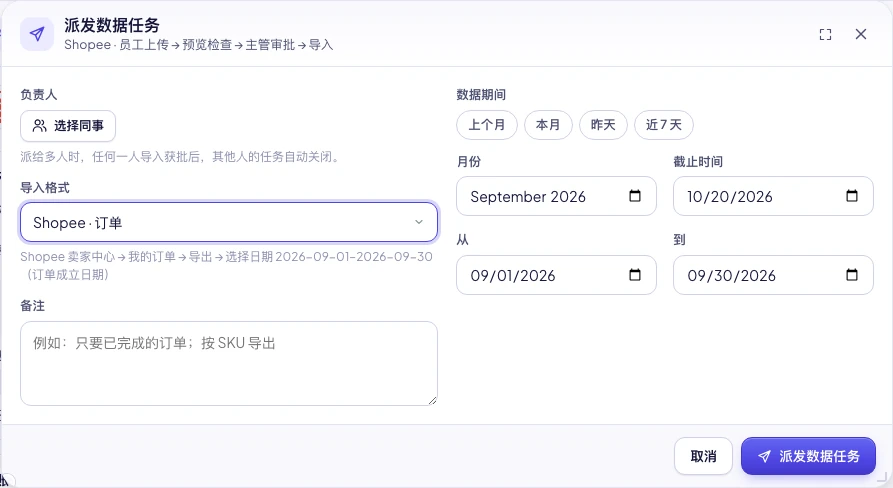
- 在卡片上点 派发数据任务(也可以从 任务 页打开 数据任务)。
- 负责人 / 选择同事:最多 10 人。派给多人时,任何一人导入获批后,其他人的任务自动关闭。
- 导入格式:选员工要交的文件类型。
- 备注:例如「只要已完成的订单;按 SKU 导出」。
- 数据期间:上个月 / 本月 / 昨天 / 近 7 天,或填 从 / 到(最长 400 天)。截止时间 默认 3 天后。
- 点派发。每个负责人收到一个数据任务,以及一条置顶的「紧急」任务。这条任务不能手动关掉,审批通过后自动完成。
流程:员工上传 → 预览检查 → 主管审批 → 导入。录入类卡片是:员工按表格录入(或下载 CSV 模板填好上传)→ 检查 → 主管已阅 / 审批 → 计入。
第 7 步:完成数据任务(员工)
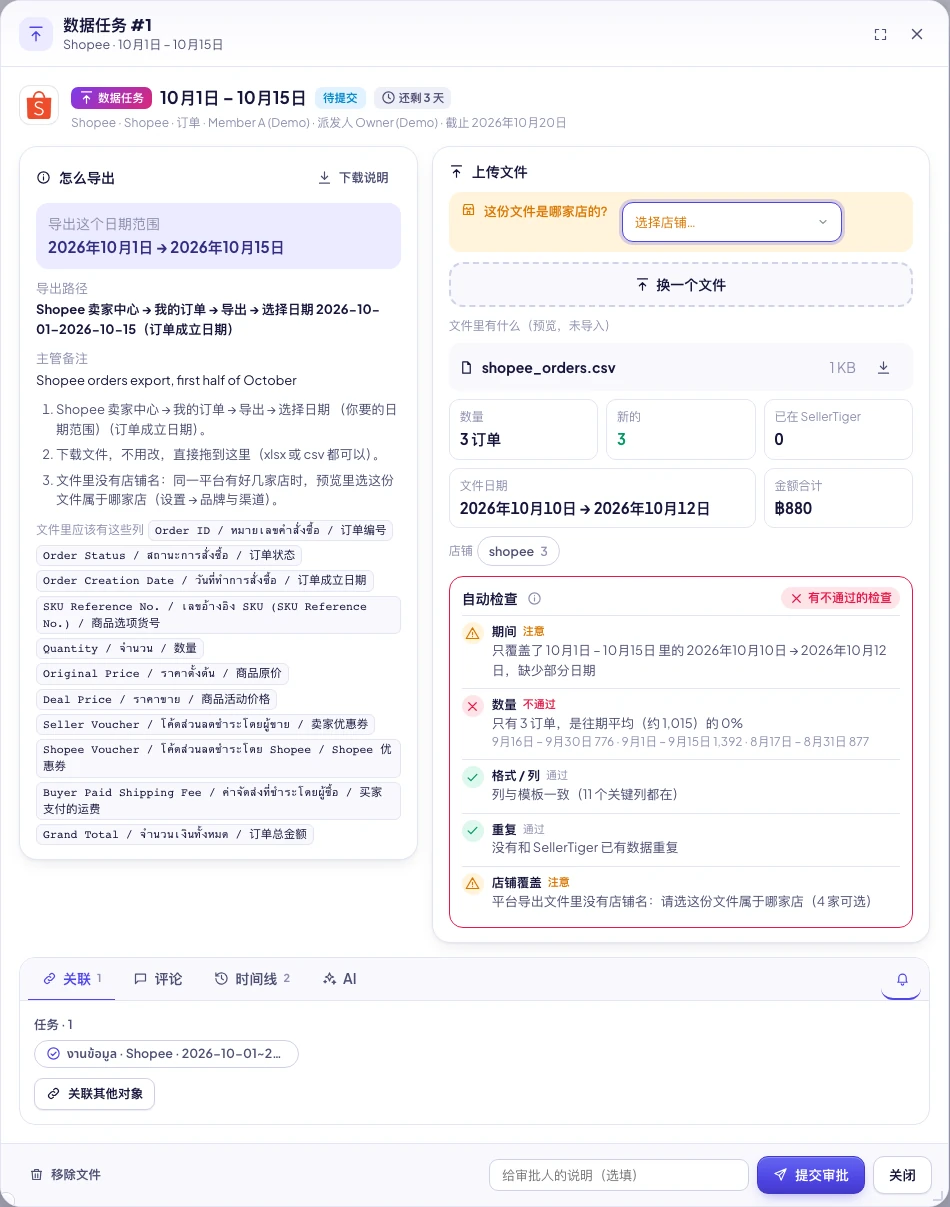
- 打开任务(任务列表最上面,或数据中心卡片上的任务标签)。
- 左边 怎么导出:要导出的日期范围、导出路径、主管备注、步骤、文件里应该有这些列,可以 下载说明 (.txt)。
- 在平台后台按说明导出原文件,不要改表头。
- 拖到右边 上传文件。这一步只预览检查,不会导入。如果这个平台有几家店,选 这份文件是哪家店的?
- 看 文件里有什么(预览,未导入):数量、新的、已在 SellerTiger、文件日期、金额合计、店铺;以及 自动检查:
- 期间:日期是否对得上
- 数量 / 金额:和前 3 期的日均比较,低于 50% 或高于 200% 提醒,低于 20% 或高于 500% 不通过
- 格式 / 列:该有的列都在
- 重复:同一个文件、这段期间已导入过、或 90% 以上的行已存在
- 店铺覆盖:和品牌与渠道对比
- 可选填 给审批人的说明,点 提交审批。有检查不通过时会再确认一次「有检查不通过,仍然提交?」。
- 被退回时,任务状态变 已退回,显示「被退回:原因」。按原因改好再提交。
任务状态:待上传 → 待提交 → 审批中 → 导入中 → 已导入,另有 已退回 / 已取消 / 已撤销。倒计时显示「还剩 n 天」「今天截止」「逾期 n 天」。
第 8 步:自己上传 / 自己录入
不用等派发也可以自己交:
- 文件类卡片:点 自己上传(成员看到的是 上传(需审批))。系统自动建一个任务,然后和第 7 步一样。
- 录入类卡片(社媒数据、LINE OA、达人帖子、竞品价格、广告、手工订单、运单号):点 自己录入,三种方式任选:
- 直接在表格里填;
- 下载 CSV 模板(已预填账号 / 链接),填好后把 CSV 或 Excel 拖回来(表头中英泰都认);
- 选期间:上月 / 本月 / 近 7 天 / 昨天。
- 提交按钮按角色不同:成员在社媒 / LINE / 达人卡片上是 提交(已阅后计入);成员在价格、广告、订单、运单卡片上是 提交审批;领导和创始人是 保存并计入。
手动录入关掉时,按钮是灰的并带锁,悬停显示原因。成员没有该模块权限时显示「你没有这个模块的权限,请让主管派发数据任务给你」。
第 9 步:审批
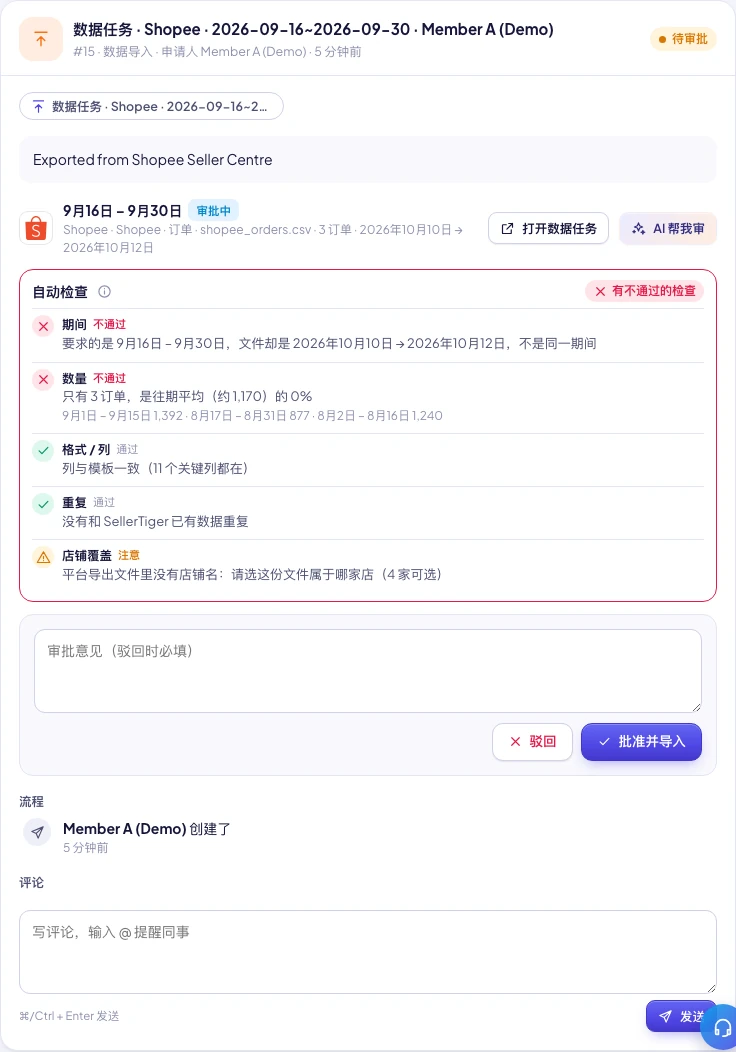
数据导入(文件)
- 主管在 审批 里打开「数据导入」。可以看到摘要、检查结果,点 打开数据任务 看文件预览。
- 可选:AI 帮我审(少量 AI 积分;套餐不含 AI 时只做自动检查)。
- 点 批准并导入:导入的正是员工预览过的那个文件(校验一致)。完成后提示「已批准,数据已导入」,同一任务的其他负责人自动关闭。
- 或者填 审批意见 后点 驳回(驳回必须写原因):文件删除,任务退回给员工。
- 不能审批自己提交的任务(创始人除外)。请在审批窗口里点「批准并导入」,不要用通用的同意按钮。
数据录入(已阅)
成员手填的社媒播放 / 互动 / 粉丝、LINE 好友、达人帖子数据会立即保存,但标 待阅,暂时不进 KPI、图表和排行榜。每个成员每天每张卡片一条。
- 有该模块 3 级权限的人点 已阅:数字开始计入;或 退回:恢复旧数字并通知成员原因。也可以 一键已阅。
- 之后 API 抓到的数据或领导直接写入会替换待阅的数字。
第 10 步:导入中心(领导 / 创始人直接导入)
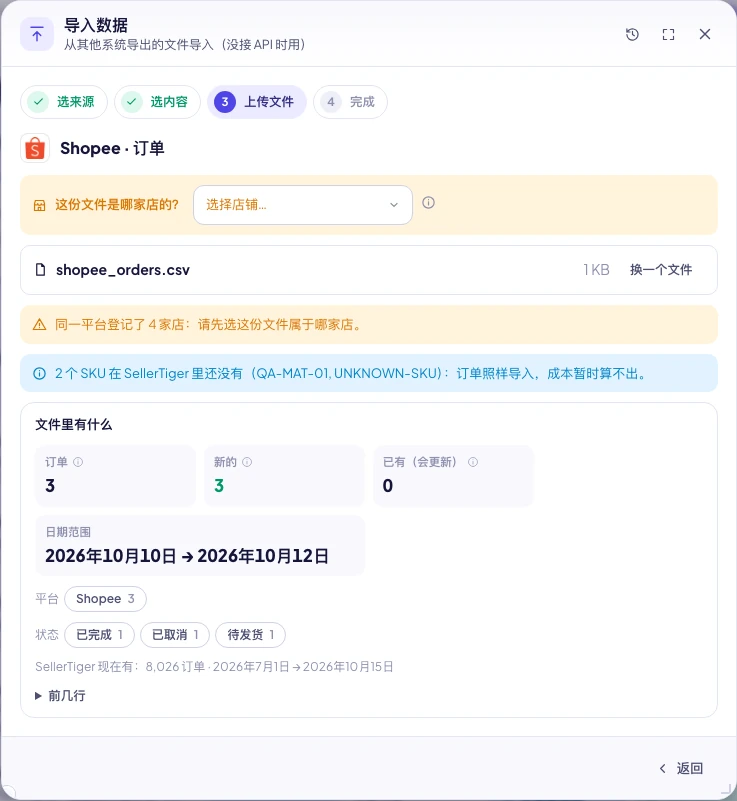
- 选来源:电商平台(卖家中心导出)、官网 / 独立站、ERP(BigSeller)、会计(PEAK)、达人 / 联盟。从某张卡片打开时只显示这张卡片的格式。
- 选内容:看「在 … 里怎么导出」和「文件里应该有这些列」。不确定是哪种?直接把文件拖进来,系统会自动识别。
- 上传文件:先给你看文件里有什么(订单数、新的、已有会更新、别的来源已有、日期范围、SKU 匹配、金额合计),确认后才保存。平台导出文件不带店名,会问「这份文件是哪家店的?」(只有一家店时自动选)。
- 完成:或者需要审批的人看到 提交审批。
各平台的导出位置(导入中心里也写着):
| 平台 | 文件 | 卖家中心 / 后台路径 |
|---|---|---|
| Shopee | 订单 | My Orders → Export(按下单时间) |
| Shopee | 收入报表(已拨款) | My Income → Released → Income report |
| Shopee | 商品 / 库存 | My Products → Mass Update → Sales Info |
| Lazada | 订单 | Orders → Manage Orders → Export all |
| Lazada | 财务交易明细 | Finance → My Income → Transaction Overview |
| Lazada | 商品 / 库存 | Products → Bulk Manage → Export(价格和库存) |
| TikTok Shop | 订单 | Orders → Manage orders → Export |
| TikTok Shop | 结算账单 | Finance → Statements → Export order details |
| TikTok Shop | 商品 / 库存 | Products → Batch edit → Export products |
| Shopline | 订单 | 后台 → 订单 → 订单管理 → 导出订单报表 |
| Shopify | 订单(只收 .csv) | 后台 → 订单 → 导出 → 普通 CSV |
| BigSeller | 订单 | 订单 → 订单处理 → 导出 → 按 SKU 导出 |
| BigSeller | 库存、商品 SKU、停售清单、结算明细 | 见导入中心里的步骤 |
| PEAK | 收据(销售)、费用 | 见 连接 PEAK 会计软件 |
| 联盟 | TikTok Shop 联盟订单、Shopee AMS 转化报告、Lazada 联盟报表 | .csv / .xlsx |
认不出表头时:对一下列
文件表头和已知格式对不上时,会出现 对一下列:
- 每一列选它是什么(金额、订单号……)。可以点 AI 帮我对:只发表头和最多 5 行打码样本,花几点积分。套餐不含 AI 时手动选。
- 点 保存对应并预览。这个表头会被记住,以后同样表头的文件自动识别。记住的表头在 已学会的表头 里(创始人可改可删)。
需要知道
- 不会重复计算:重复导入只会按单号更新。同一个文件再导入会提示「这个文件 … 已经由 … 导入过」,可选 仍然导入(同一文件)。
- API 已连接时锁定:卡片显示 已锁定 · API。只有创始人可以 补导 API 接入前的历史(某日之前),结束日期必须早于 API 接入日。
- 文件大小:导入最大 120 MB;数据任务文件 60 MB;录入模板 10 MB。
- 预览保留 30 分钟:超时或很多人同时上传时,会提示「上传已过期,请重新选择文件」,重新选一次即可。
- 套餐 SKU 上限:超出上限的新 SKU 不导入,升级后重新导入。
- 撤销:导入记录 → 撤销,删除这次导入新增的数据;之后又被别的导入改过的不能撤销。
常见问题
| 你看到的提示 | 原因 | 怎么办 |
|---|---|---|
| 认不出这个文件。请上传从系统里直接导出的原文件(xlsx 或 csv),不要改表头 | 文件改过表头、表头上方多了行,或格式不对 | 重新从平台导出原文件;或用 对一下列 |
| 数据中心里这类数据的手动录入已关闭 | 这张卡片手动录入是「关」或已自动关闭 | 已经有 API 就不用手填;确实要补,请创始人把开关改成 开 |
| 这个来源已通过 API 自动同步,这段期间不能手动导入 | 这段日期 API 已覆盖 | 不需要导入;历史数据由创始人用 补导 |
| 补导的结束日期必须早于 API 接入日 | 补导范围包含了 API 开始后的日期 | 把结束日期改到 API 接入日之前 |
| 这个文件 … 已经由 … 导入过 | 同一个文件导入过 | 确认无误可点 仍然导入(同一文件) |
| 请先选这份文件属于哪家店 | 平台导出文件不带店名 | 选店铺;店铺没出现就先到「品牌与渠道」登记 |
| 上传已过期,请重新选择文件 | 预览超过 30 分钟或被挤出 | 重新选择文件 |
| 文件和预览时不一致,请重新上传 / 暂存的文件不见了 | 审批时文件变了或被清掉 | 驳回,让员工重新上传 |
| 不能审批自己提交的数据任务 | 自己审批自己 | 让另一位主管或创始人审批 |
| 数据任务在审批通过后自动完成 | 想手动关掉数据任务的那条任务 | 走审批,或由派发人 取消任务 |
| 这类数据要走数据任务审批:请在数据中心点「自己上传」 | 成员不能直接导入 | 用 自己上传(需审批) |
| 授权失效,请重新授权 | 店铺 / 账号令牌过期或被撤销 | 连接与授权 → 对应图标 → 重新授权,再 立即运行 |
| 平台接口返回错误 | 平台 API 返回错误 | 悬停看详情;一般稍后自动恢复,持续失败联系支持 |
| 免费版不包含 AI 功能,升级后即可使用 | 套餐不含 AI | 升级,或手动选列 / 手填 |
| 部分 SKU「未匹配」 | 这些 SKU 在 SellerTiger 里还没有 | 先导入 SKU 主数据,或用 匹配 BigSeller SKU |
| TikTok 订单号变成 1.23E+17 | Excel 把 18 位订单号存成了数字 | 直接上传平台原文件,不要用 Excel 打开后再保存 |
相关文章:连接与授权总览 · 连接 BigSeller · 连接 Shopify
在 SellerTiger 里点右下角的耳机按钮,询问 AI 助手或提交工单。