
教学中心 / 集成指南
连接 Google(登录、日历、Gmail)
SellerTiger 提供官方的 Google 应用。你们公司不需要在 Google Cloud 建项目、OAuth 客户端或填任何密钥。 创始人 一键开启 Google 互通,每个成员 绑定我的 Google。两层的区别见 个人绑定 vs 团队连接。
能做什么
- 用 Google 登录 SellerTiger。
- 日历: Google 主日历 ⇄ 我的日程(过去 30 天到未来 90 天)。双向时,你在 SellerTiger 建、改、删的日程会写进你的 Google 日历(同时绑定了 Lark 时进 Lark)。
- Gmail: 接入 SellerTiger 邮件;发出的邮件在 Gmail「已发送」里,草稿在 Gmail 草稿箱。
开始之前
- 「设置 → 连接与授权 → Google Workspace」显示 由 SellerTiger 提供 才能开启;显示 即将开放 请稍后。
- 公司用 Google Workspace 且管理员限制了第三方应用: 请 Workspace 管理员在 Google 管理控制台 → 安全性 → 访问权限和数据控制 → API 控件 → 管理第三方应用访问权限 里把 SellerTiger 设为「受信任」。否则成员授权时会看到「此应用已被管理员阻止」。
第 1–5 步:由 SellerTiger 完成
项目、API、同意屏幕、客户端、发布都由 SellerTiger 在自己的 Google 应用上完成。
第 6 步 · 开启同步
6a(创始人)一键开启
- 设置 → 连接与授权 → 「沟通与办公」→ Google Workspace。
- 点 一键开启 Google 互通(日历、邮件开启,双向同步),所有成员收到「去绑定我的 Google」通知。
- 窗口显示 成员绑定进度 n / m 已绑定;可以逐项关功能、改成单向、提醒未绑定的成员或整体关闭。
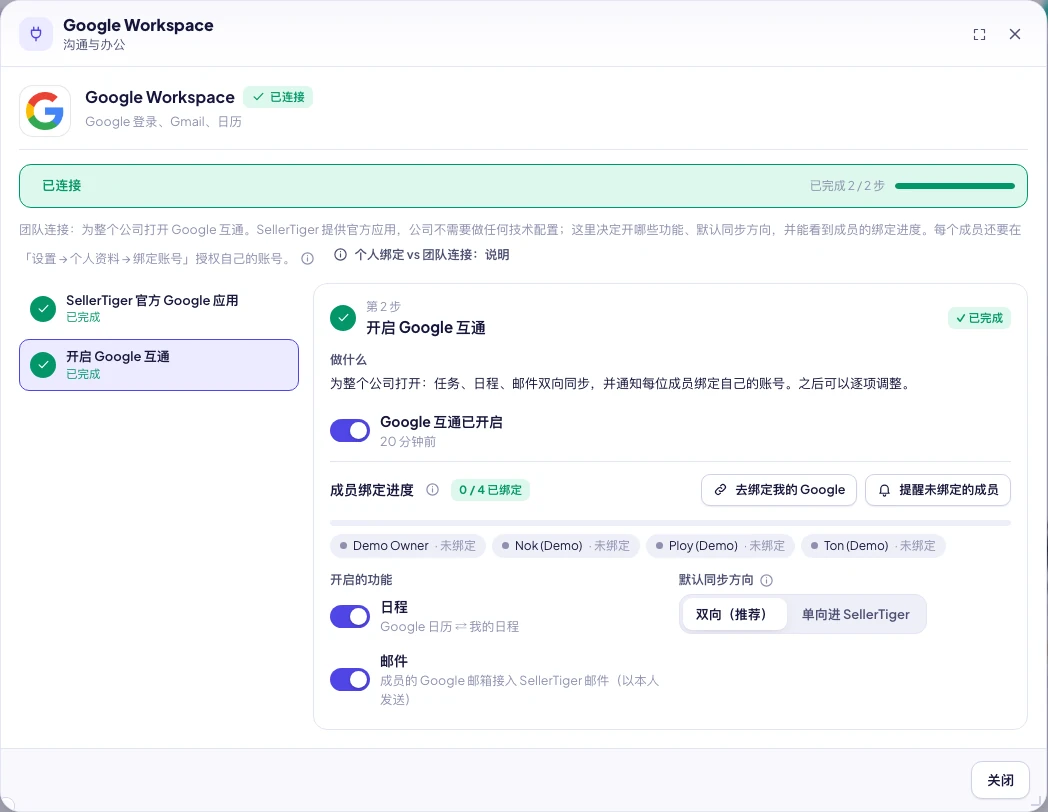
6b(每个成员)绑定我的 Google
- 设置 → 个人资料 → 绑定账号 → 绑定 Google → 看清同步内容 → 前往 Google 授权。
- 选自己的 Google 账号 → 勾选所有请求的权限(日历、Gmail)→ 继续 / 允许。
- 回到 SellerTiger,提示「Google 已绑定,正在第一次同步」。
检查是否正常
- 绑定账号的 Google 卡片显示「已绑定 你的邮箱」和上次同步时间;邮件 里出现你的 Gmail。
- 在 SellerTiger 建一个日程,几秒后出现在 Google 日历里。
邮件(Gmail)
不再有单独的「Gmail / Lark Mail」图标:邮件属于 Google Workspace 图标(Lark 邮箱属于 Lark 图标)。在第 6 步开启互通并打开「邮件」,每个人在 设置 → 个人资料 → 绑定账号 绑定 Google 后,Gmail 就会接入。图标里的「邮件」区域可以直接去绑定、设置签名或打开邮件。
常见问题
| 你看到的提示 | 原因 | 怎么办 |
|---|---|---|
| 即将开放 | SellerTiger 的 Google 应用还没上线 | 稍后再试 |
| 此应用已被管理员阻止 / Access blocked | 公司 Workspace 限制第三方应用 | Workspace 管理员把 SellerTiger 设为受信任 |
| 公司还没开启 Google 互通 | 团队开关没开 | 创始人先做 6a |
| 需要重新授权以开启双向同步 | 公司开启了双向 | 点 重新授权,再允许一次 |
| 授权已过期,请重新授权 | Google 令牌被撤销或过期 | 点 重新授权 |
| 只同步了日历、没有 Gmail | 授权时没勾 Gmail 权限 | 重新授权 并勾选全部 |
| 这个 Google 邮箱还没有验证 | Google 账号邮箱未验证 | 先在 Google 验证邮箱 |
| 这个账号已经绑定了另一个 SellerTiger 用户 | 同一 Google 账号绑过别人 | 先在另一个用户那里解除绑定 |
解除绑定会在 Google 撤销授权并停止同步;已同步的日程、邮件留在 SellerTiger。
还需要帮助?
在 SellerTiger 中打开在 SellerTiger 里点右下角的耳机按钮,询问 AI 助手或提交工单。