
教学中心 / 集成指南
连接 PEAK 会计软件
把你公司在 PEAK(peakaccount.com)的账簿接入 SellerTiger。目前 PEAK API 只用来验证密钥;收据和费用仍然通过 PEAK 导出文件 导入(这条路现在完全可用,填了密钥也不会锁导入)。
能拿到什么
- 现在: 测试连接确认三项凭证可用;用 PEAK 导出的 收据(销售) 和 费用 文件在财务里对账:用收据的「อ้างอิงถึง(Refer to)」= 平台订单号把订单和收据对上,缺收据的订单单独列出。
- API 自动同步上线后: 每天自动读取收据、发票和费用,文件导入只用于旧期间补录。
开始之前
- 谁来做: SellerTiger 里「设置」4 级权限的人;PEAK 那边要能打开「ตั้งค่า(设置)」的公司管理员。
- 三项凭证:
- Connect ID 和 Client Token:由 PEAK 发给对接方。请联系 PEAK 客服或你的 PEAK 顾问申请开通 PEAK Open API(费用和周期以 PEAK 为准)。
- User Token:你在 PEAK 里为本公司账簿生成(下面第 1 步)。生成前需要 PEAK 顾问发给你的 Application Code。
第 1 步 · 凭证:在 PEAK 生成 User Token(2026-10-17 按 PEAK 帮助中心核对)
- 先向 PEAK 顾问要 Application Code(PEAK 会发邮件给你)。
- 管理员登录 PEAK,打开要连接的那家公司。
- ตั้งค่า(设置)→ ตั้งค่าเชื่อมต่อระบบภายนอก(外部系统连接设置)→ เชื่อมต่อแอปพลิเคชันภายนอก(连接外部应用) → 点 เชื่อมต่อแอปพลิเคชันของคุณ(连接你的应用)。
- 输入 Application Code → ถัดไป(下一步) → 确认应用名 → ยืนยัน(确认)。
- 勾选 ฉันรับรู้…(我已知悉) → ยืนยัน → เชื่อมต่อ(连接)。
- 在应用详情页点 眼睛图标 显示 User Token,复制。以后还能再次查看。多家 PEAK 公司各有各的 User Token。
第 2 步 · 加密 / Webhook:不需要
第 3 步 · 权限:由 PEAK 按开通范围给
第 4 步 · 回调:不需要
第 5 步 · 在 SellerTiger 填写并测试
- 设置 → 连接与授权 → 「ERP 与财务」→ PEAK。
- 在 密钥 里分别填
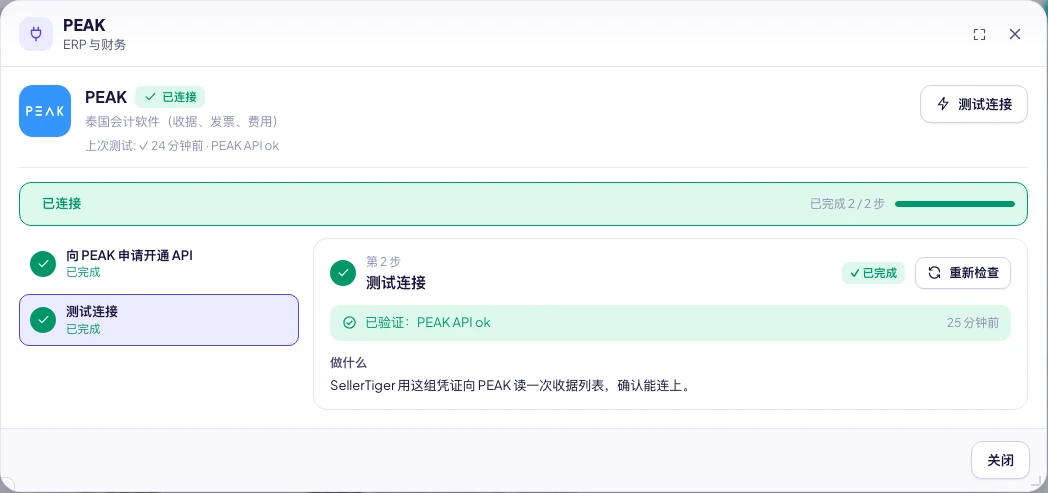
peak_connect_id(Connect ID)、peak_client_token(Client Token)、peak_user_token(User Token),每栏点 保存。 - 点 测试连接(SellerTiger 只读地查询今天的收据)。成功:窗口顶部「上次测试:✓ · PEAK API ok」,图标变 已连接。
第 6 步 · 开启同步:现在用导出文件
- 在 PEAK 导出 Revenue → Receipt(收据),以及费用。
- 在 数据中心 → 财务 → PEAK 会计收据(或 PEAK 费用)点 自己上传,按窗口步骤导入。
- 在 财务对账 里看到当月收据,缺收据的订单会单独列出;可以生成回导 PEAK 的文件补齐。
常见问题
| 你看到的提示 | 原因 | 怎么办 |
|---|---|---|
| 测试失败 · peak_http_error: 401 / 403 | 三项里有一项错、过期或不属于同一个开通 | 重新复制三项(不要带空格),保存后再测 |
| 测试失败 · peak_unreachable | 连不上 PEAK 服务器 | 稍后再试 |
| 测试失败 · peak_error | PEAK 返回业务错误 | 看后面的说明;多数是 User Token 不属于这家公司 |
| 还没配置:请先填好凭证 | 三项没填全 | 补齐 |
| 找不到「ตั้งค่าเชื่อมต่อระบบภายนอก」 | 账号不是管理员,或 PEAK 版本不同 | 用管理员账号;仍找不到请问 PEAK 顾问 |
| 认不出这个文件 | 上传的不是 PEAK 原始导出 | 从 PEAK 重新导出,不要改表头 |
还需要帮助?
在 SellerTiger 中打开在 SellerTiger 里点右下角的耳机按钮,询问 AI 助手或提交工单。