
工作台——你的首页
工作台把今天需要你处理的一切——你的任务、等你审批的单子、未来几天的日程,以及你有权限查看的各模块关键数字——集中到一页可以自由排列的卡片(小组件)上。
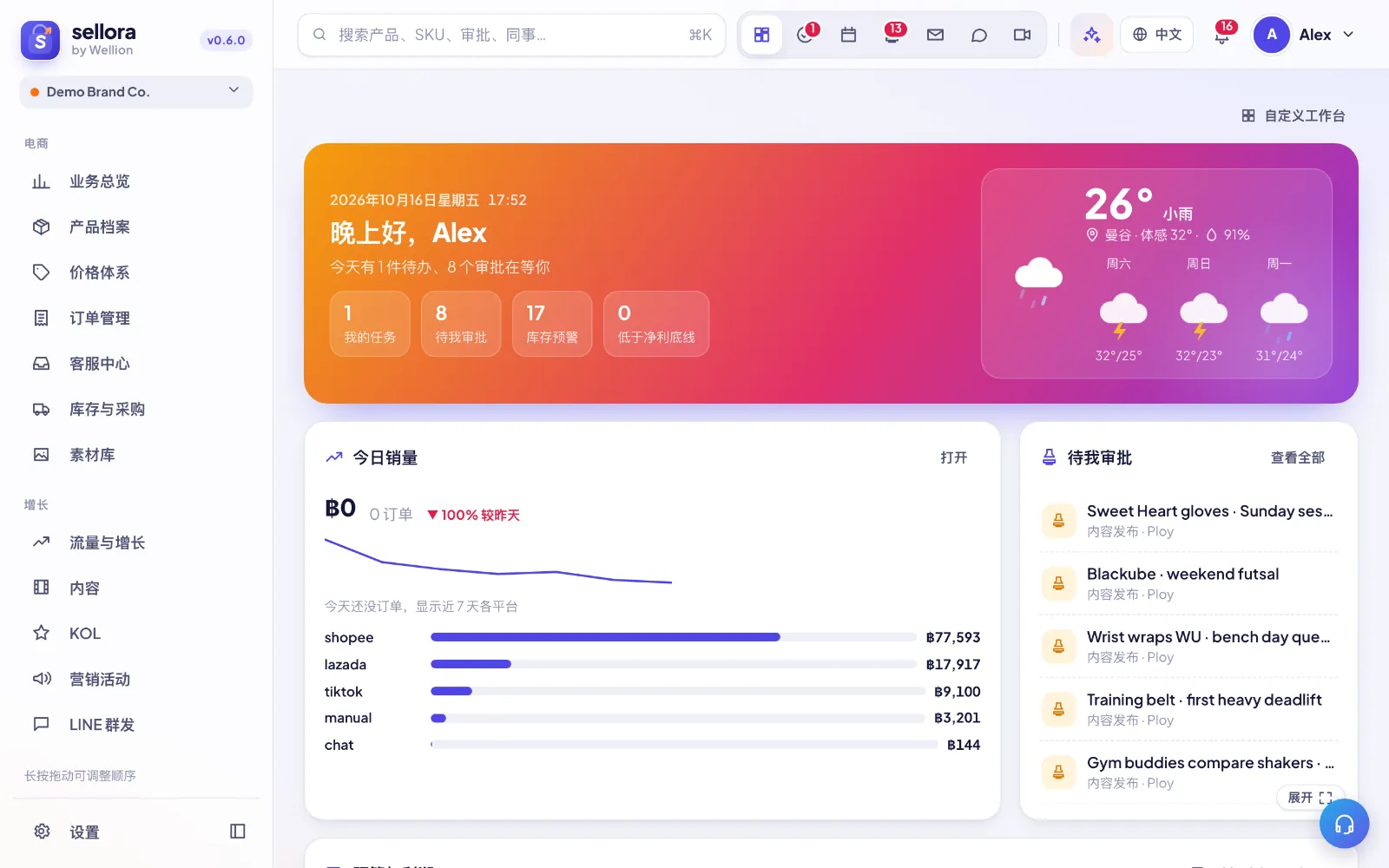
工作台上有什么
每张卡片都是一个小组件,实时读取对应模块的数据。你只会看到你的角色有权打开的模块的小组件,所以每位同事的工作台可能不一样。常用小组件:
| 小组件 | 显示内容 |
|---|---|
| 问候与今日概览 | 日期、天气,以及你的待办任务、待我审批、库存预警、低于净利底线的价格和未读消息数量。点数字直接跳到对应模块。 |
| 公告 | 置顶和未读的公司公告。 |
| 我的任务 | 分配给你的任务。在 加一个任务,回车保存 输入框里直接新建,打勾即完成。 |
| 日程 | 未来 3 天的会议、任务、内容、KOL 和审批日程。 |
| 待我审批 | 等你审批的单子,以及你自己提交的申请。 |
| 今日销量 | 今天的销售额(GMV)、订单数、较昨天的变化、近 7 天趋势和各平台占比。今天还没有订单时,平台占比显示近 7 天。 |
| 我的 OKR 与排名 | 公司 OKR 进度、你的关键结果和本月排名。 |
| AI 早报 | AI 写的今日简报:重点事项、风险和近期活动。点 生成今日简报(或 重新生成)。 |
其他小组件还有:库存与补货、本周内容、本月 KOL、未读邮件、预算与利润、财务对账、即将到来的活动、LINE 推送、社媒发布队列、会议、素材库和 AI 助理。模块暂时没有数据时,卡片显示"现在没有内容,有数据时自动出现"。
自定义布局
- 点页面顶部的 自定义工作台(或在任意卡片上右键选择它)。
- 拖动卡片排序。手机或平板上先长按再拖。方向键也能移动选中的卡片。
- 用卡片右上角的按钮选择 大小(小、中(宽)、中(高)、大、通栏、横条——每个小组件只提供适合它的几种)或 隐藏。也可以拖右下角调整大小。
- 点 添加小组件 把隐藏的加回来。上次自定义之后新增的小组件会标 新。
- 点 完成。布局保存在你的账号里,换设备也一样。
卡片按你的顺序从左到右、从上到下紧密排列,页面不会留空。iPad 上是 6 列,手机上是 1 列,顺序不变。
预设布局与恢复默认
编辑模式下,预设布局 提供 创始人、运营、内容、达人、仓库 几套现成布局。你的默认布局根据角色和团队自动选择,标注"(你的默认)"。恢复默认 会清掉你的自定义,回到默认布局。
用 ⌘K 搜索
在任何页面按 ⌘K(Mac)或 Ctrl+K(Windows)打开搜索。输入框为空时列出你能打开的所有页面;输入关键字可以搜索商品、SKU、审批、同事、任务、内容、达人、活动和采购单,用方向键和 回车 打开。⌘J / Ctrl+J 打开 AI 助手。
停靠栏与浮动窗口
右上角的图标是你的个人停靠栏:工作台、任务、我的日程、OA 审批、邮件、聊天和会议。角标显示待处理的数量。
任务、我的日程、审批、邮件、聊天等个人工具会以浮动窗口打开,盖在当前页面上——比如可以一边看业务总览一边处理审批。窗口可以移动、调整大小、最小化到右下角托盘或最大化,每个工具的大小和位置都会被记住。
在停靠栏图标上右键可以:
- 最小化、最大化或还原窗口
- 以完整页面打开
- 设置 点击图标时打开为:浮动窗口或完整页面
- 恢复默认大小和位置,或关闭窗口
右键菜单
几乎所有地方都可以右键(触屏上长按)调出快捷操作:
- 在小组件上:改大小、移到最上面、刷新、隐藏 或 自定义工作台。
- 在"我的任务"里的任务上:打开或标记完成。
- 在左侧菜单项上:打开,或恢复菜单顺序(长按拖动即可调整左侧菜单顺序)。
小贴士与常见问题
- 找不到某个小组件。 打开 自定义工作台 → 添加小组件。如果列表里也没有,说明你的角色没有该模块的权限,请管理员在 设置 → 权限管理 检查。
- 今日销量是空的。 销量来自同步的订单,请先连接店铺或导入订单文件(见"连接店铺")。
- 误隐藏了卡片? 点提示里的 撤销,或从 添加小组件 加回来。
Tip: 把每天都要处理的几张卡片(我的任务、待我审批、日程)放在最上面,其余的缩成"小"。
在 SellerTiger 里点右下角的耳机按钮,询问 AI 助手或提交工单。