
教学中心 / 设置
公司资料与打印抬头
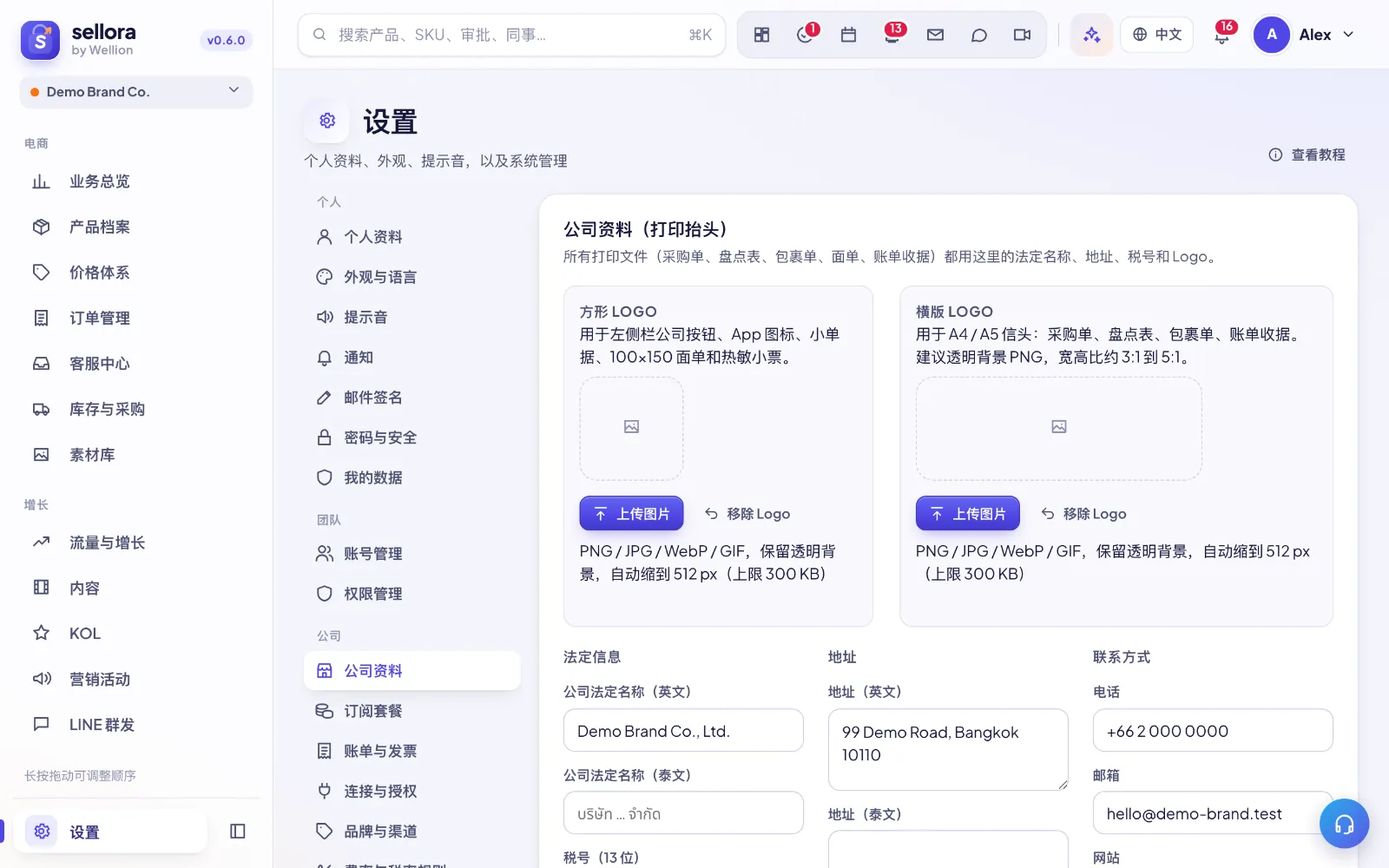
设置 → 公司资料 保存公司的法定信息和 Logo。所有打印文件——采购单、盘点表、包裹单、面单、账单收据——都从这里读取法定名称、地址、税号和 Logo,填一次,所有单据就都正确了。
谁可以修改
「设置 → 公司资料」对创始人和在「设置」上拥有 管理 级别的人可见。页面底部的 危险操作 只有创始人可以使用。
Logo
因为使用场景差别很大,所以有两个 Logo。把图片拖到框里、直接粘贴,或点击选择文件即可,SellerTiger 会自动缩放并保留透明背景。
| Logo | 用在哪里 | 建议格式 |
|---|---|---|
| 方形 Logo | 左侧栏公司按钮、App 图标、小单据、100×150 面单和热敏小票 | 正方形 PNG,透明背景 |
| 横版 Logo | A4 / A5 信头:采购单、盘点表、包裹单、账单收据 | 透明背景 PNG,宽高比约 3:1 到 5:1 |
点 移除 Logo 可以清除任意一个。
法定信息
在 法定信息 一栏中:
- 公司法定名称(英文) —— 例如「Company Co., Ltd.」。
- 公司法定名称(泰文) —— 注册的泰文名称,例如「บริษัท … จำกัด」。
- 税号(13 位) —— 公司的纳税人识别号。
- 总公司 / 分公司 —— 选择 总公司(สำนักงานใหญ่) 或 分公司(สาขา)。如果是分公司,再填写 分公司编号(5 位),例如
00001。
提示: 泰国税务发票需要泰文名称、泰文地址、13 位税号和总公司/分公司。开税务发票的话,这四项都要填。
地址与联系方式
- 地址(英文) 和 地址(泰文) —— 泰文单据用泰文地址,英文单据用英文地址。
- 电话、邮箱 和 网站 —— 会印在信头上。
- 标语(显示在 Logo 下方,可留空) —— Logo 下方的一行短句,不需要就留空。
填写完成后,点击这一区块底部的 保存。
打印效果预览
「纸张预览」旁边的 A4 · TH、A4 · EN 和 A5 · TH 按钮会在新标签页打开信头样张,和实际打印效果一致。先保存,再预览,检查名称、地址和 Logo 是否排版合适。
订单类单据(包裹单、面单、快递交接单)如果需要显示不同的卖家名称或 Logo,可以单独设置——详见《打印设置》。那里留空的内容会自动使用这里的公司资料。
公司名称、币种和时区
第二个区块 公司资料 是公司空间本身的设置:
- 公司名称 —— 显示在侧栏和公司空间切换菜单里的名称,不必和法定名称一致。
- 币种 —— THB、USD、CNY、MYR、SGD、VND、PHP 或 IDR。
- 时区 —— 公司空间所在地的时区。
协作设置与危险操作
- 协作设置 —— 允许成员和其他公司空间的用户聊天。由公司空间的创始人决定,默认关闭。
- 危险操作(仅创始人):
- 转让创始人 —— 把创始人权限交给另一位在职成员(你会变成领导)。
- 先导出数据 —— 每张表可以下载 CSV 或 Excel,也可以一次下载全部(JSON)。免费套餐不提供。
- 删除这个公司空间 —— 立即生效,30 天内可以恢复;之后所有数据会永久删除。最近删除的公司空间会列在这里,带有 恢复 按钮。
还需要帮助?
在 SellerTiger 中打开在 SellerTiger 里点右下角的耳机按钮,询问 AI 助手或提交工单。