
教学中心 / 快速开始
成员、角色与权限
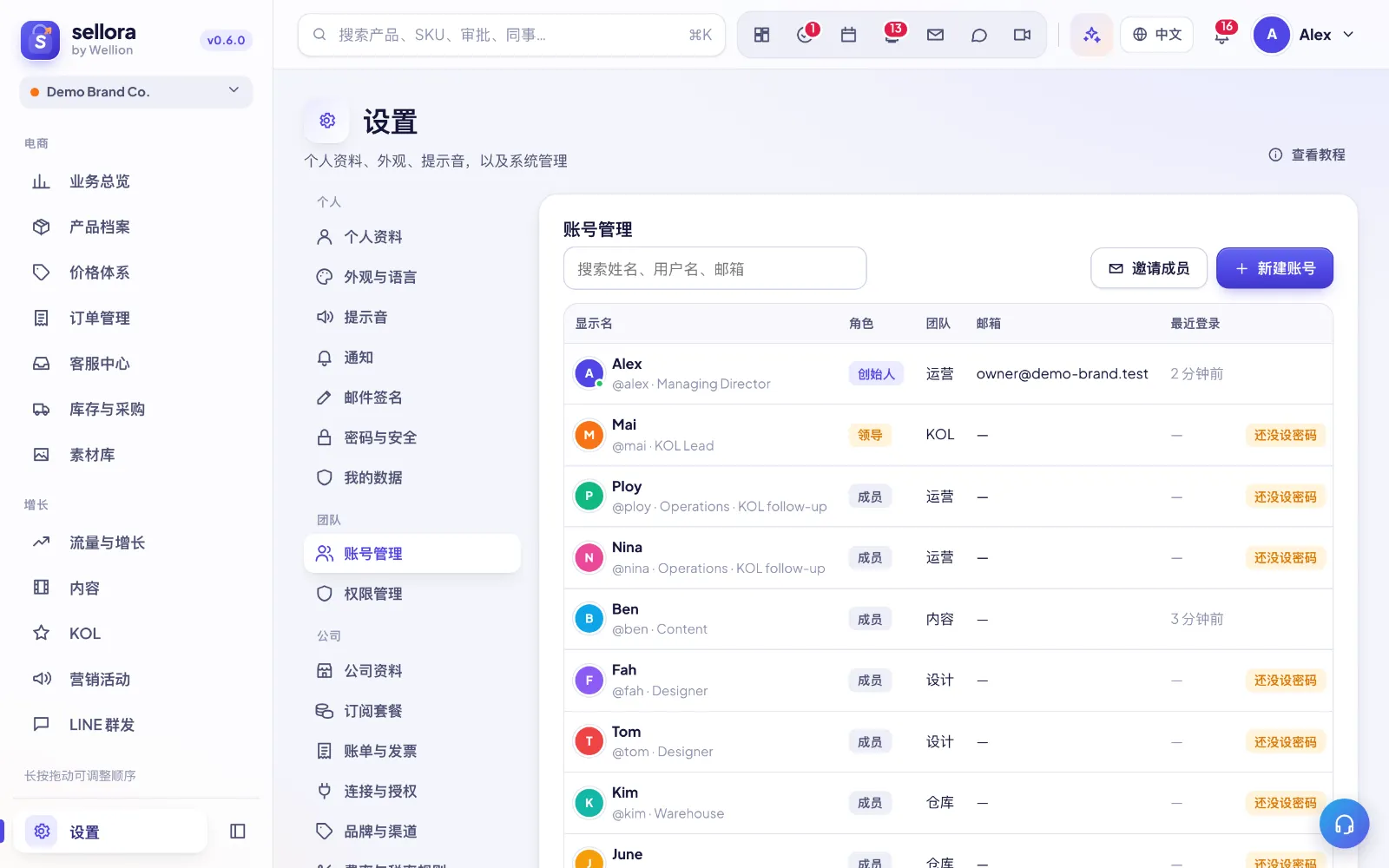
邀请成员
设置 → 账号管理 → 邀请成员 有三种方式:
- 邮件邀请 — 只对一个邮箱有效、用一次,对方注册后直接加入。(邮件发送目前是演示模式:请复制链接自己发给对方。)
- 邀请链接 / 二维码 — 带邀请码,有有效期(默认 7 天)、可选的最多使用次数和角色。勾选「直接加入」就不需要批准,否则对方进入「等待创始人批准」。链接随时可以撤销。
- 自己创建账号 — 点 新建用户,密码留空会自动生成。之后会显示一张登录信息卡片(网址、用户名、只显示一次的密码),发给对方即可;对方第一次登录时要修改密码。
在网站上自己注册的人,填写邀请码(或打开邀请链接)就会加入你们公司,而不是新建公司空间;不填邀请码则会新建一个公司空间,他自己成为创始人。已有 SellerTiger 账号的人在登录状态下打开邀请链接,可以把你们公司作为另一个空间加入(左上角的公司空间切换器)。有人申请加入或加入成功时,创始人和管理员会收到通知。套餐名额满了以后新人无法加入(对方会看到「团队名额已满,请联系创始人」),需要升级套餐或停用不再使用的账号。
角色
- 创始人 — 创建公司空间的人(每个空间只有一位):拥有全部权限,包括账单、公司设置和邮件签名。
- 领导 — 负责审批,可以看到成本和毛利,管理自己负责的模块。
- 成员 — 创建并处理自己的事项。
- 只读 — 只能查看。
按模块设置权限
设置 → 权限管理 显示每个角色的默认权限。你可以为某个人在单个模块上单独调整级别(查看 / 编辑 / 审批 / 管理)。套餐未包含的模块对所有人隐藏。
移除成员
在 设置 → 账号管理 中停用该账号。他的历史记录会保留,席位立即释放。
转让创始人
只有创始人可以操作:设置 → 公司信息 → 危险操作 → 转让创始人…。选择一位在职成员,重新输入你的密码并确认。对方会立即成为创始人并收到通知,你会变成领导。每个公司空间始终只有一位创始人,所以不能在 账号管理 里直接设置或取消创始人。
邮件签名
只有创始人可以编辑邮件签名(设置 → 邮件签名),可以为自己和每位成员分别设置,保证全公司签名统一。其他人只能查看自己的签名。
还需要帮助?
在 SellerTiger 中打开在 SellerTiger 里点右下角的耳机按钮,询问 AI 助手或提交工单。