
ลงสินค้าในแพลตฟอร์ม (ฉบับร่าง)
สินค้า → ติ๊กเลือกสินค้า → ลงสินค้า ส่งสินค้าไปยังร้าน TikTok Shop และ Lazada ได้ทีเดียวหลายรายการ SellerTiger จะไม่เผยแพร่ให้เอง สินค้าจะเข้าไปเป็นฉบับร่าง (หรือเป็นสินค้าที่ยังไม่แสดงให้ลูกค้าเห็น) แล้วคุณค่อยไปตรวจและกดเผยแพร่ในศูนย์ผู้ขายของแพลตฟอร์มเอง
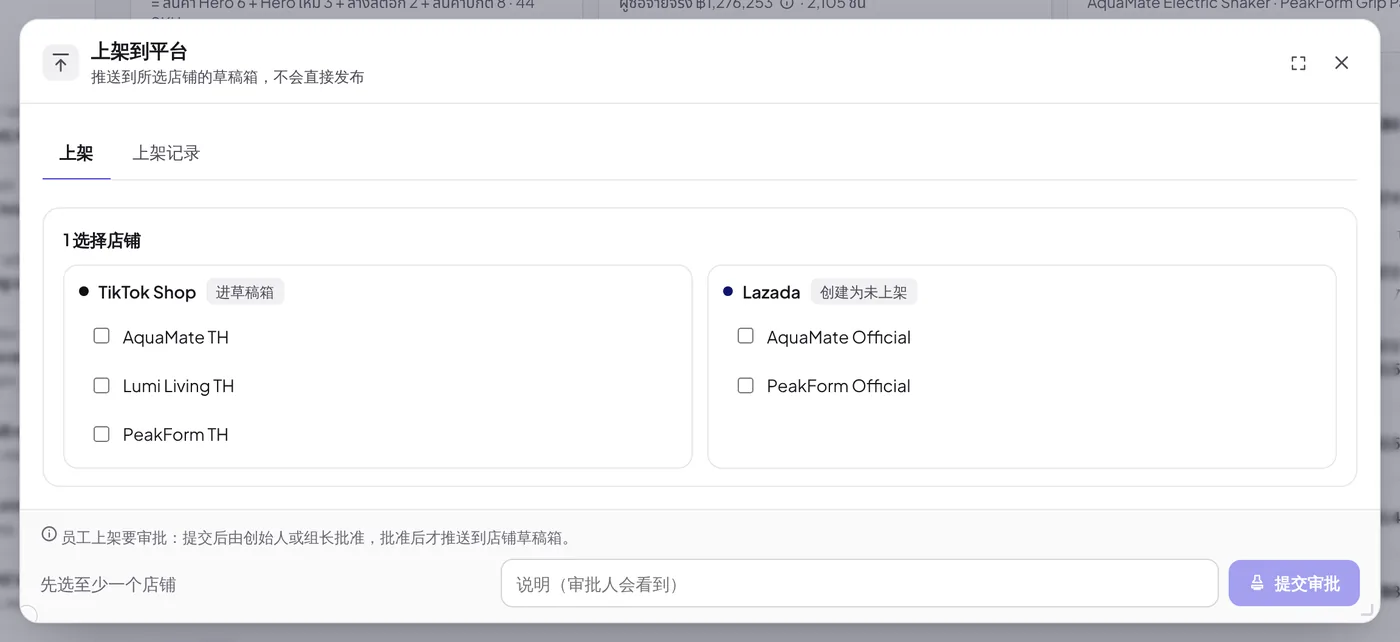
แต่ละแพลตฟอร์มได้อะไร
| แพลตฟอร์ม | สิ่งที่สร้าง | ไปดูที่ไหน |
|---|---|---|
| TikTok Shop | ฉบับร่างจริง (ป้าย เข้าฉบับร่าง) | ศูนย์ผู้ขาย → ฉบับร่าง แล้วกดเผยแพร่ที่นั่น |
| Lazada | สินค้าที่ปิดการแสดงอยู่ (ป้าย สร้างแบบไม่แสดง) เพราะ API ของ Lazada ไม่มีฉบับร่าง | Seller Center → สินค้าที่ไม่แสดง (Inactive) Lazada ยังตรวจสินค้าก่อน และนับรวมในโควตาจำนวนสินค้าของร้าน |
| Shopee | ยังส่งไม่ได้ | ร้านจะขึ้นว่า รอ Shopee อนุมัติ API จนกว่า Shopee จะอนุมัติสิทธิ์ API ให้เรา |
เปิดหน้าต่างลงสินค้า
- รายการสินค้า: ติ๊กเลือกสินค้า แล้วกด ลงสินค้า ในแถบที่ขึ้นมา (เลือกแล้ว N สินค้า) หรือกด ··· → ลงสินค้า (N)
- หน้าสินค้า: ··· → ลงสินค้า
- หน้าสินค้า → การจับคู่ร้าน: SKU ที่ขึ้นว่า ยังไม่ลง ในร้าน TikTok Shop / Lazada / Shopee ที่อนุญาตแล้ว จะมีปุ่ม ลงสินค้า กดแล้วหน้าต่างจะติ๊กร้านนั้นไว้ให้เลย
ขั้นที่ 1 เลือกร้าน
ร้าน TikTok Shop, Lazada และ Shopee ทั้งหมดของเวิร์กสเปซจะแสดงแยกตามแพลตฟอร์ม ระบบไม่ติ๊กให้ก่อน ร้านที่ยังลงสินค้าไม่ได้จะเป็นสีเทาพร้อมบอกเหตุผล:
| ข้อความ | ต้องทำอะไร |
|---|---|
| ร้านยังไม่ได้อนุญาต | อนุญาตร้านที่ ตั้งค่า → การเชื่อมต่อ |
| การอนุญาตหมดอายุ | อนุญาตร้านใหม่ |
| สิทธิ์สินค้าไม่ครบ อนุญาตใหม่ | อนุญาตใหม่ให้มีสิทธิ์ด้านสินค้า |
| รอ Shopee อนุมัติ API | ตอนนี้ยังไม่ต้องทำอะไร (ดูด้านบน) |
ยังไม่มีร้านเลย? เพิ่มและอนุญาตร้านที่ ตั้งค่า → การเชื่อมต่อ ก่อน
ขั้นที่ 2 ตรวจข้อมูล
สินค้าแต่ละตัวมีหนึ่งแถว และมีป้ายสำหรับแต่ละร้านที่เลือก: พร้อม, ขาด N, มีในร้านแล้ว หรือ ส่งแล้ว เอาเมาส์ชี้ที่ป้ายเพื่อดูว่าขาดอะไร คลิกที่แถวเพื่อเปิดกรอกข้อมูล กด ตรวจอีกครั้ง เพื่อตรวจใหม่
ข้อมูลทั่วไป (ทุกแพลตฟอร์ม)
- ชื่อสินค้า — เริ่มจากชื่อสินค้าในระบบ
- รายละเอียด — เริ่มจากคำอธิบายสินค้า ปุ่ม AI เขียนรายละเอียด จะเขียนให้ทั้งภาษาไทยและอังกฤษ กด ใช้ข้อความนี้ เพื่อใส่ลงช่อง
- รูปภาพ — รูปของสินค้าและ SKU (สูงสุด 9 รูป) กด ✕ เพื่อลบ หรือ ตั้งเป็นรูปหลัก
- น้ำหนักและขนาดพัสดุ — น้ำหนักเป็น kg และ ยาว / กว้าง / สูง เป็น cm ถ้ากรอกไว้ใน "ข้อมูลและคุณสมบัติ" แล้ว ระบบจะดึงมาให้ (น้ำหนักรวม และขนาดของ SKU ที่ใหญ่ที่สุด)
- ตัวเลือก — ถ้าสินค้ามีหลาย SKU ต้องใส่ ชื่อตัวเลือก (เช่น สี / ขนาด) และทุก SKU ต้องมีค่าตัวเลือกไม่ซ้ำกัน (กรอกใน SKU ของสินค้า)
แยกตามแพลตฟอร์ม
- หมวดหมู่ — กด เลือกหมวดหมู่ เพื่อเปิดหมวดหมู่ของแพลตฟอร์มเอง ค้นหาได้ทั้งภาษาจีน อังกฤษ และไทย ด้านบนสุดคือหมวดที่แพลตฟอร์ม แนะนำ หมวดหมู่พิมพ์เองไม่ได้
- แบรนด์ — กด ค้นหาแบรนด์ หรือติ๊ก ไม่มีแบรนด์
- คุณสมบัติที่จำเป็น ของหมวดที่เลือก (มีเครื่องหมาย \) และ คุณสมบัติเพิ่มเติม* ที่พับไว้ด้านล่าง
ราคาและสต็อก
ตารางราคาแสดงราคาของแต่ละ SKU ในแต่ละร้าน และสต็อกที่ ขายได้ ราคามาจากเมนู ราคา (ราคา TikTok / Lazada / Shopee ถ้าไม่มีจะใช้ราคาขายปลีก) แก้ในหน้าต่างนี้ไม่ได้ ต้องไปแก้ที่เมนูราคา (พนักงานแก้ราคาต้องขออนุมัติ)
กรอกเสร็จกด บันทึกข้อมูล ข้อมูลจะถูกเก็บไว้ใช้ครั้งหน้า: ข้อมูลทั่วไปเก็บต่อสินค้า ส่วนหมวดหมู่ / แบรนด์ / คุณสมบัติเก็บแยกตามแพลตฟอร์ม
อะไรที่ทำให้ส่งไม่ได้
| แพลตฟอร์ม | ชื่อสินค้า | รายละเอียด | รูป | พัสดุ | แบรนด์ |
|---|---|---|---|---|---|
| TikTok Shop | 25–255 ตัวอักษร | ต้องมี | 1–9 | น้ำหนัก | ไม่บังคับ |
| Lazada | ไม่เกิน 255 | ไม่บังคับ | 1–8 | น้ำหนัก + กว้างยาวสูง | ต้องมี (หรือเลือก ไม่มีแบรนด์) |
| Shopee | 20–120 | 100–3000 | 1–9 | น้ำหนัก | ต้องมี |
ทุกแพลตฟอร์มต้องมี: หมวดหมู่ คุณสมบัติที่จำเป็นครบ และทุก SKU ต้องมีราคาในเมนูราคา SKU ที่มีอยู่ในร้านแล้ว (SKU ผู้ขายตรงกัน) จะถูกข้าม (มีแล้ว ข้าม) ส่งซ้ำก็ไม่เกิดสินค้าซ้ำ
AI กรอกให้
AI กรอกให้ (ทีละสินค้า) หรือ AI กรอกทั้งหมด (ทุกสินค้าที่ข้อมูลยังไม่ครบ) จะอ่านช่องที่แต่ละแพลตฟอร์มบังคับ แล้วเลือกหมวดหมู่ กรอกคุณสมบัติและรายละเอียดจากข้อมูลสินค้า ("ข้อมูลและคุณสมบัติ") ให้ AI กรอกเฉพาะช่องที่ว่าง ไม่แก้สิ่งที่คุณกรอกไว้ ตรวจดูก่อนส่งทุกครั้ง ต้องใช้แพ็กเกจที่มี AI และใช้เครดิต AI
ขั้นที่ 3 ส่งหรือขออนุมัติ
ด้านล่างหน้าต่างจะสรุปว่า พร้อม N ขาดข้อมูล N ระบบส่งเฉพาะรายการที่ข้อมูลครบ
- ผู้ก่อตั้ง: กด ส่งเป็นฉบับร่าง → ยืนยัน ระบบเริ่มส่งทันที
- คนอื่น ๆ: เขียน หมายเหตุสำหรับผู้อนุมัติ แล้วกด ส่งขออนุมัติ ผู้ก่อตั้งหรือหัวหน้าอนุมัติในเมนู อนุมัติ อนุมัติแล้วระบบจึงส่งเป็นฉบับร่าง
ตอนส่งจริง ระบบจะตรวจข้อมูลอีกรอบด้วยข้อมูลล่าสุด ณ ตอนนั้น
หลังส่ง: ประวัติ
แท็บ ประวัติ แสดงทุกครั้งที่ส่ง: รออนุมัติ, กำลังส่ง, เสร็จ, ล้มเหลวบางส่วน, ล้มเหลว, ถูกปฏิเสธ หรือ ถอนแล้ว ถ้าผ่านการอนุมัติจะมีปุ่ม ดูการอนุมัติ แต่ละสินค้า × ร้านจะขึ้นว่า อยู่ในฉบับร่าง (TikTok), สร้างแล้ว (ไม่แสดง) (Lazada) หรือ ล้มเหลว พร้อมเหตุผล และรหัสสินค้าของแพลตฟอร์ม
ที่เจอบ่อย:
- อัปโหลดรูปไม่สำเร็จ — ตรวจรูปแล้วส่งใหม่
- ร้านไม่มีคลัง — ตั้งค่าคลังสินค้าในศูนย์ผู้ขายของแพลตฟอร์มก่อน
- ถูกขัดจังหวะ — เช็กในฉบับร่างของร้านก่อนว่ามีสินค้านี้แล้วหรือยัง แล้วค่อยส่งใหม่
สุดท้ายเข้าศูนย์ผู้ขาย ตรวจฉบับร่าง / สินค้าที่ไม่แสดง แล้วกดเผยแพร่ที่นั่น
ใครลงสินค้าได้
เฉพาะคนที่แก้ไขสินค้าได้จึงจะเห็นปุ่ม ลงสินค้า ผู้ก่อตั้งส่งได้ทันที คนอื่นต้องส่งขออนุมัติ โดยผู้ก่อตั้งหรือหัวหน้าเป็นคนตัดสิน ในแท็บประวัติ ผู้ก่อตั้งและหัวหน้าเห็นของทุกคน ส่วนคนอื่นเห็นเฉพาะของตัวเอง
บทความที่เกี่ยวข้อง
ใน SellerTiger กดปุ่มหูฟังเพื่อถามผู้ช่วย AI หรือส่งทิกเก็ต