
เครื่องมือโปรโมชัน
แคมเปญ → โปรโมชัน ใช้ตั้งค่าคูปอง ส่วนลด แฟลชเซล บันเดิล ซื้อคู่ และดันสินค้าของแต่ละร้านได้ใน SellerTiger เลย ทุกโปรโมชันจะถูกตรวจตามกฎของแพลตฟอร์มและราคาขั้นต่ำของบริษัทก่อนส่ง พออนุมัติแล้วก็กดส่งไปแพลตฟอร์มได้ในคลิกเดียว (ถ้า API ของแพลตฟอร์มรองรับ)
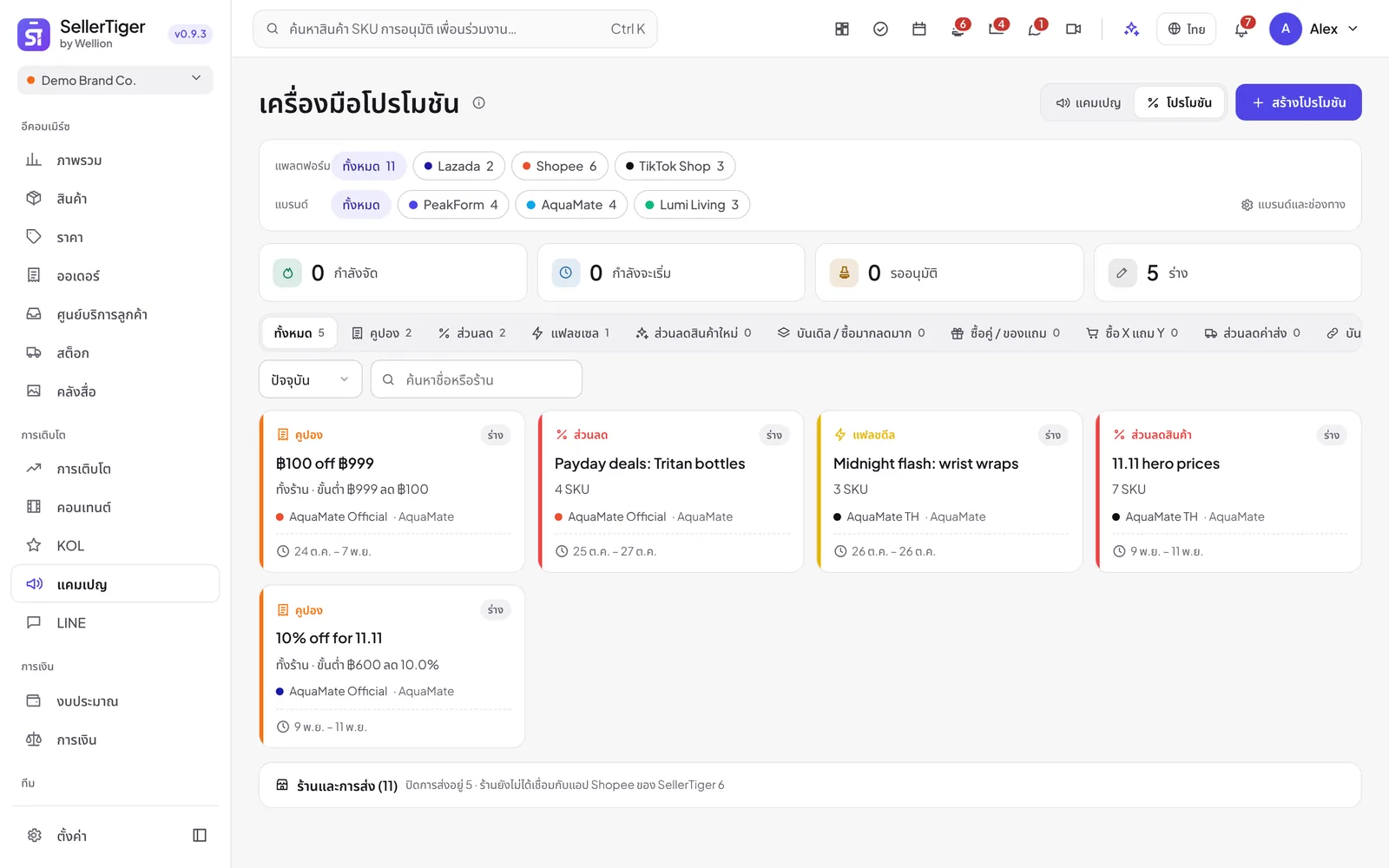
ดูโปรโมชันของคุณ
เปิด แคมเปญ แล้วสลับไปที่ โปรโมชัน มุมขวาบน
- ชิป แพลตฟอร์ม และ แบรนด์ จะกรองทั้งหน้าเหลือเฉพาะร้านเหล่านั้น (ตัวเลขคือจำนวนร้าน) ลิงก์ แบรนด์และช่องทาง เปิดหน้าตั้งค่าแบรนด์
- การ์ดสถานะ กำลังจัด กำลังจะเริ่ม รออนุมัติ และ ร่าง บอกจำนวน กดเพื่อดูเฉพาะกลุ่มนั้น กดอีกครั้งเพื่อกลับ
- แท็บประเภท (มีตัวเลข) กรองตามเครื่องมือ โดยใช้ชื่อเรียกของแต่ละแพลตฟอร์ม ช่องเลือกสถานะยังมี จบแล้ว และ ทุกสถานะ ช่องค้นหาใช้หาชื่อหรือร้าน
- ร้านและการส่ง ({n}) ที่พับไว้ด้านล่าง แสดงสถานะของแต่ละร้าน เครื่องมือที่ร้านรองรับ และสวิตช์ ส่งโปรโมชัน
- กำลังจัด / กำลังจะเริ่มบนแพลตฟอร์ม แสดงโปรโมชัน TikTok ที่กำลังรันอยู่ในร้าน (รวมที่ไม่ได้สร้างจาก SellerTiger)
สร้างโปรโมชัน
- กด สร้างโปรโมชัน แล้วเลือกประเภท (หรือกดการ์ดประเภทตอนที่ยังไม่มีรายการ)
- เลือก ร้าน ในรายการจะบอกสถานะของแต่ละร้าน เช่น ส่งได้ ปิดการส่งอยู่ รอแพลตฟอร์มอนุมัติ สร้างเองใน Seller Center
- กรอก ชื่อโปรโมชัน เริ่ม / สิ้นสุด และข้อเสนอ ช่องต่าง ๆ จะเปลี่ยนตามแพลตฟอร์มที่เลือก มีให้เลือกเฉพาะตัวเลือกที่ API รองรับ และแถว กฎแพลตฟอร์ม จะบอกข้อจำกัด (จำนวนวันสูงสุด จำนวนสินค้า ความยาวชื่อ ความยาวโค้ด ช่วงส่วนลด…)
- กด เพิ่ม SKU เพื่อเพิ่มสินค้า (ติ๊ก เฉพาะที่ลงในร้านนี้ ไว้ให้แล้ว) กรอก ราคาโปร สต็อกแคมเปญ หรือ จำกัด/คน ตามที่เครื่องมือต้องการ แต่ละแถวแสดง ผู้ซื้อจ่ายต่ำสุด ลด และสำหรับคนที่เห็นต้นทุนได้จะเห็น กำไรสุทธิ
- กด บันทึกร่าง หรือ ส่งขออนุมัติ
แต่ละแพลตฟอร์มทำอะไรได้
| แพลตฟอร์ม | ส่งจาก SellerTiger ได้ | ต้องสร้างเองใน Seller Center |
|---|---|---|
| TikTok Shop | ส่วนลดสินค้า (ตั้งราคาโปรหรือลด %) แฟลชดีล (ไม่เกิน 3 วัน) ซื้อมากลดมาก (สูงสุด 2 ขั้น ตามจำนวนชิ้นหรือยอดซื้อ) ซื้อแล้วรับของแถม ซื้อ X แถม Y ส่วนลดค่าส่ง | คูปอง (ทั่วไป แชท โค้ดส่วนลด รีวิว; โค้ด 6–12 ตัว) ส่วนลดสินค้าใหม่ บันเดิลดีล |
| Shopee | คูปอง ส่วนลด แฟลชเซลร้านค้า บันเดิลดีล ซื้อคู่ถูกกว่า (ราคาพิเศษหรือของแถม) ดันสินค้า | คูปองลูกค้าใหม่ ลูกค้าซื้อซ้ำ และผู้ติดตามร้าน |
| Lazada | คูปอง (ทั้งร้านหรือสินค้าที่เลือก) Flexi Combo (สูงสุด 3 ขั้น) | — |
| Shopify | คูปอง ส่วนลด บันเดิล ซื้อคู่ / ของแถม | — |
- เครื่องมือที่ต้องสร้างเอง: API ของแพลตฟอร์มสร้างให้ไม่ได้ ตั้งค่าและอนุมัติที่นี่ แล้วหน้ารายละเอียดจะขึ้น ต้องสร้างเองใน {แพลตฟอร์ม} Seller Center พร้อมค่าที่ต้องกรอก ใช้ชื่อเดียวกัน สำหรับคูปอง TikTok ระบบจะอ่านข้อมูลกลับมาให้ — พบบนแพลตฟอร์ม: เก็บ … · ใช้ … กด อ่านจากแพลตฟอร์ม เพื่ออัปเดตทันที
- Shopee: Shopee Open Platform ยังตรวจสอบแอปของเราอยู่ เครื่องมือ Shopee ทั้งหมดจึงขึ้น รอแพลตฟอร์มอนุมัติ ตอนนี้สร้างและอนุมัติไว้ก่อนได้ (ร้าน Shopee จาก แบรนด์และช่องทาง จะขึ้นให้เลือกแม้ยังไม่เชื่อมต่อ) พอแพลตฟอร์มอนุมัติแล้วกดส่งได้ทันที
- แฟลชเซล Shopee: ไม่ต้องพิมพ์เวลาเริ่ม / สิ้นสุดเอง ให้ติ๊ก ช่วงเวลาของแพลตฟอร์ม ที่ Shopee เปิดให้ (เวลาไทย) ซึ่งจะอ่านจากแพลตฟอร์มเมื่อเชื่อมต่อร้านแล้ว เกณฑ์สินค้าของ Shopee (ช่วงส่วนลด สต็อก ต้องต่ำกว่าราคาต่ำสุด 7 วัน ฯลฯ) ก็อ่านจากแพลตฟอร์มและตรวจทีละรายการ ต่ออัตโนมัติ: เมื่อช่วงสุดท้ายใกล้หมด SellerTiger จะสร้างรอบถัดไปในเวลาเดียวกันด้วยสินค้าเดิม
- ดันสินค้า Shopee: ครั้งละไม่เกิน 5 รายการ ครั้งละ 4 ชั่วโมง หมุนเวียนอัตโนมัติ
- Shopify: การส่งต้องมีสิทธิ์ส่วนลด ถ้าร้านขึ้น ต้องอนุญาตใหม่ (สิทธิ์ไม่ครบ) ให้เชื่อมต่อร้าน Shopify ใหม่ที่ ตั้งค่า → การเชื่อมต่อ
การตรวจราคาขั้นต่ำและกฎ
ระหว่างแก้ไข ระบบตรวจทุกรายการทันที แล้วแสดง ทุกรายการผ่านเกณฑ์ราคา หรือ ผิดกฎ {n} จุด แก้ก่อนส่ง ถ้าผิดกฎข้อบังคับ จะส่งไม่ได้ทุกคน รวมทั้งผู้ก่อตั้ง:
- กำไรสุทธิ ≥ 15% หลังหักค่าธรรมเนียมทั้งหมด คิดจากราคาที่ผู้ซื้อจ่ายจริง (กรณีแย่ที่สุดที่เครื่องมือนั้นยอมให้ และซ้อนกับส่วนลดช่วงเดียวกันของร้านเดียวกัน) หรือใช้เกณฑ์ตามกลุ่มสินค้าในตั้งค่าถ้าสูงกว่า
- สินค้าล้างสต็อกใช้คูปองไม่ได้ ถ้าคูปองทั้งร้านจะไปโดนสินค้าล้างสต็อก ระบบจะเตือน ให้ใช้คูปองสินค้าแทนหรือเอาสินค้านั้นออกก่อน
- สินค้า Hero ห้ามลดถึงราคาล้างสต็อก และห้ามต่ำกว่าราคาขั้นต่ำแคมเปญ Shopee
- ห้ามซ้อนกัน: SKU เดียวกันอยู่ในโปรโมชันประเภทเดียวกัน ร้านเดียวกัน ช่วงเวลาเดียวกันสองอันไม่ได้
- ช่วงส่วนลด จำนวนสินค้า ระยะเวลา และลำดับขั้น ต้องตามข้อจำกัดของแพลตฟอร์ม
ตอนกดส่งระบบจะตรวจซ้ำอีกรอบ เพราะราคาอาจเปลี่ยนหลังอนุมัติ
การอนุมัติ
- ผู้ก่อตั้ง จะเห็นปุ่ม บันทึกและอนุมัติ โปรโมชันอนุมัติทันที (อนุมัติแล้ว (ผู้ก่อตั้ง))
- คนอื่น ๆ กด ส่งขออนุมัติ เลือกผู้อนุมัติ แล้วโปรโมชันจะรออยู่ในหน้า อนุมัติ (รออนุมัติ)
- ถ้าจะแก้โปรโมชันที่อนุมัติแล้วหรือถูกปฏิเสธ ให้เปิดแล้วกด กลับเป็นร่างเพื่อแก้ไข จากนั้นต้องอนุมัติ (และส่ง) ใหม่ ปุ่ม คัดลอก ใช้สร้างร่างใหม่จากโปรโมชันไหนก็ได้
ส่งไปแพลตฟอร์ม
การส่งเป็นอีกขั้นหลังอนุมัติ:
- เปิดสวิตช์ ส่งโปรโมชัน ของร้านใน ร้านและการส่ง (ค่าเริ่มต้นปิด; ร้าน Shopee ยังไม่มีสวิตช์ในหน้านี้)
- เปิดโปรโมชันที่อนุมัติแล้ว กด ส่งไปแพลตฟอร์ม แล้วยืนยัน โปรโมชันจะถูกสร้างจริงบนแพลตฟอร์มและผู้ซื้อเห็นทันที SKU ที่ไม่ได้ลงขายในร้านนั้นจะถูกข้ามและแจ้งในผลลัพธ์
สถานะจะขึ้น อยู่บนแพลตฟอร์มแล้ว พร้อมรหัสแพลตฟอร์ม หรือ ส่งไม่สำเร็จ พร้อมสาเหตุ ทุกครั้งที่ส่งจะบันทึกไว้ใน ประวัติการส่ง
จบก่อนกำหนด
จบก่อนกำหนด จะหยุดโปรโมชันที่ส่งแล้วบนแพลตฟอร์มก่อน แล้วจึงทำเครื่องหมายว่าจบที่นี่ ถ้าโปรโมชันยังรออนุมัติอยู่ จะถอนคำขออนุมัติและเปลี่ยนเป็นยกเลิก เมื่อถึงเวลาสิ้นสุด โปรโมชันจะจบเองด้วย ลบได้เฉพาะร่างที่ยังไม่เคยส่ง
ใครทำอะไรได้
| การทำงาน | ใคร |
|---|---|
| ดูโปรโมชัน | สิทธิ์โมดูลแคมเปญระดับ ดู ขึ้นไป |
| สร้าง แก้ร่างของตัวเอง คัดลอก ส่งขออนุมัติ | สิทธิ์แคมเปญระดับ แก้ไข ขึ้นไป (ระดับ อนุมัติ แก้ร่างของคนอื่นได้ด้วย) |
| อนุมัติโดยไม่ผ่านศูนย์อนุมัติ | ผู้ก่อตั้งเท่านั้น |
| เปิด/ปิดสวิตช์ส่งโปรโมชัน ส่งไปแพลตฟอร์ม จบโปรโมชันที่อนุมัติแล้ว | ผู้ก่อตั้ง หรือระดับ จัดการ ในโมดูลแคมเปญหรือราคา |
| ดูกำไรสุทธิ | คนที่มีสิทธิ์เห็นต้นทุน |
บทความที่เกี่ยวข้อง
ใน SellerTiger กดปุ่มหูฟังเพื่อถามผู้ช่วย AI หรือส่งทิกเก็ต