
พิมพ์ฉลากและบาร์โค้ดสินค้า
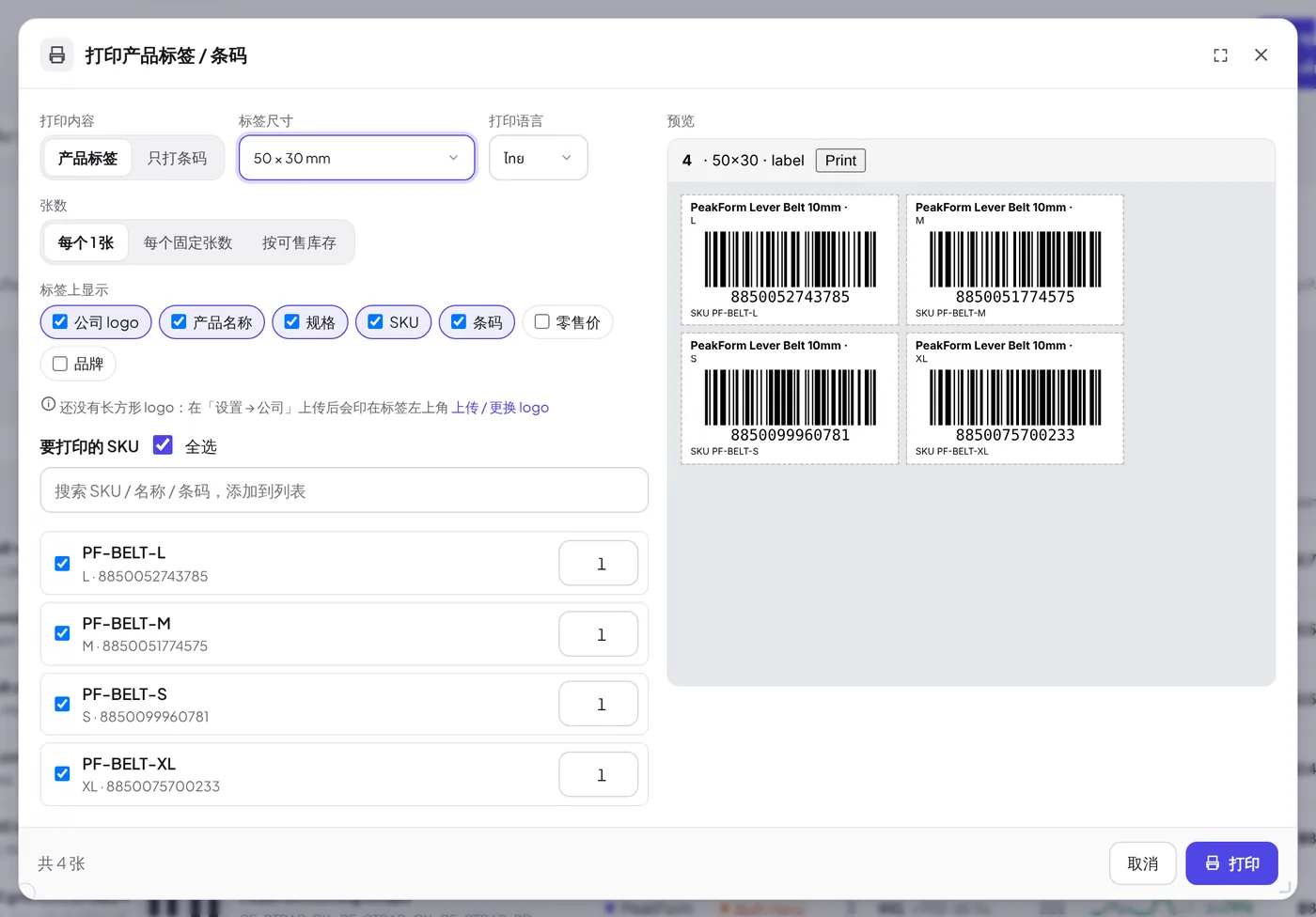
พิมพ์ฉลาก / บาร์โค้ด ใช้พิมพ์ฉลากสินค้า (โลโก้ ชื่อ ตัวเลือก SKU บาร์โค้ด ราคา แบรนด์) หรือพิมพ์เฉพาะบาร์โค้ดของ SKU ไหนก็ได้ ลงม้วนฉลากตามขนาดที่เลือก หรือลงสติกเกอร์ A4 ทั้งแผ่น พร้อมตัวอย่างสดด้านขวา
เปิดได้จากที่ไหน
- รายการสินค้า: ติ๊กเลือกสินค้า แล้วกด พิมพ์ฉลาก / บาร์โค้ด ในแถบที่ขึ้นมา หรือกด ··· → พิมพ์ฉลาก / บาร์โค้ด (N)
- หน้าสินค้า: ··· → พิมพ์ฉลาก / บาร์โค้ด
- หน้าสินค้า → ข้อมูลและคุณสมบัติ → สเปก SKU: ปุ่ม พิมพ์ฉลาก / บาร์โค้ด หรือคลิกบาร์โค้ดเพื่อขยาย แล้วกด พิมพ์บาร์โค้ดนี้ เพื่อพิมพ์เฉพาะ SKU นั้น
- ตั้งค่า → ฉลากและบาร์โค้ด: ปุ่ม พิมพ์ฉลาก / บาร์โค้ด ค้นหาเพิ่ม SKU ไหนก็ได้
เลือกสิ่งที่จะพิมพ์
- พิมพ์อะไร — ฉลากสินค้า หรือ บาร์โค้ดเท่านั้น
- ขนาดฉลาก — 40 × 30, 50 × 30, 60 × 40, 70 × 50, 100 × 50 หรือ 100 × 150 mm, A4 · 24 ดวง (70×37), A4 · 40 ดวง (52.5×29.7) หรือ กำหนดขนาดเอง โดยใส่ กว้าง มม. (15–210) และ สูง มม. (10–300)
- ภาษาที่พิมพ์ (เฉพาะฉลากสินค้า) — ไทย, English หรือ 中文 ใช้กับคำที่พิมพ์บนฉลาก เช่น "ราคา" ไม่เกี่ยวกับภาษาที่คุณใช้ในแอป
- แสดงบนฉลาก (เฉพาะฉลากสินค้า) — ติ๊ก โลโก้บริษัท, ชื่อสินค้า, ตัวเลือก, SKU, บาร์โค้ด, ราคาขายปลีก, แบรนด์ ราคาขายปลีกคือราคาขายปลีกมาตรฐานจากเมนูราคา
จำนวน
จำนวน กำหนดว่าแต่ละ SKU พิมพ์กี่ใบ:
| ตัวเลือก | ต่อ SKU |
|---|---|
| อย่างละ 1 | 1 ใบ |
| จำนวนคงที่ | ตามจำนวนที่ใส่ (1–1000) เท่ากันทุก SKU |
| ตามสต็อก | เท่ากับจำนวนสต็อกที่ขายได้ |
แก้จำนวนของแต่ละ SKU ในรายการได้อีก (0 = ไม่พิมพ์) ด้านล่างจะแสดงยอดรวม เช่น รวม 24 ใบ
รายการ SKU
SKU ที่จะพิมพ์ แสดง SKU ของสินค้าที่เลือก SKU ที่หยุดขายจะไม่ถูกติ๊กไว้ก่อน ติ๊กทีละรายการหรือกด ทั้งหมด ก็ได้ พิมพ์ในช่องค้นหา (SKU ชื่อ หรือบาร์โค้ด) เพื่อเพิ่ม SKU อื่น
ไม่มีบาร์โค้ด? SKU ที่ไม่มีบาร์โค้ดจะพิมพ์รหัส SKU เป็นบาร์โค้ดแบบ Code 128 แทน ระบบไม่สร้างเลขบาร์โค้ดขึ้นมาเอง แถวของ SKU นั้นจะบอกไว้ และด้านบนรายการจะนับให้ว่า N SKU ยังไม่มีบาร์โค้ด จะพิมพ์รหัส SKU แทน ใส่บาร์โค้ดจริงได้ที่ "ข้อมูลและคุณสมบัติ"
โลโก้บริษัท
ฉลากใช้ โลโก้แนวนอน จาก ตั้งค่า → ข้อมูลบริษัท พิมพ์ไว้มุมซ้ายบน ถ้ายังไม่มี หน้าต่างจะแจ้งพร้อมลิงก์ อัปโหลด / เปลี่ยนโลโก้
พิมพ์
ตัวอย่าง ด้านขวาจะอัปเดตทุกครั้งที่เปลี่ยนการตั้งค่า กด พิมพ์ ฉลากจะเปิดในแท็บใหม่และหน้าต่างพิมพ์จะขึ้นมาเอง (ในแท็บนั้นมีปุ่ม Print ด้วย) พิมพ์ได้สูงสุด 3,000 ใบต่อครั้ง
เคล็ดลับ: ลองพิมพ์หนึ่งใบก่อน ถ้าใช้เครื่องพิมพ์ฉลาก ให้เลือกขนาดกระดาษเดียวกันในการตั้งค่าของเครื่องพิมพ์ด้วย ถ้าเป็นกระดาษ A4 ให้พิมพ์ที่สเกล 100%
ค่าเริ่มต้น
ตั้งค่า → ฉลากและบาร์โค้ด เก็บค่าเริ่มต้นของเวิร์กสเปซที่หน้าต่างพิมพ์จะใช้ทุกครั้ง: พิมพ์อะไร ขนาดฉลาก (รวมกว้าง × สูงที่กำหนดเอง) ภาษาที่พิมพ์ จำนวน และสิ่งที่แสดงบนฉลาก กด แก้ไข เปลี่ยนแล้วกด บันทึก หรือ ยกเลิก ค่าตั้งต้นคือ ฉลากสินค้า 50 × 30 mm ภาษาไทย อย่างละ 1 ใบ แสดงโลโก้ ชื่อ ตัวเลือก SKU และบาร์โค้ด ตอนพิมพ์แต่ละครั้งยังเปลี่ยนได้
ใครทำอะไรได้
ใครที่เห็นเมนูสินค้าก็พิมพ์ฉลากและบาร์โค้ดได้ และเปิดดูหน้าตั้งค่าได้ แต่เปลี่ยนค่าเริ่มต้นได้เฉพาะผู้ก่อตั้งและผู้จัดการสินค้า
บทความที่เกี่ยวข้อง
ใน SellerTiger กดปุ่มหูฟังเพื่อถามผู้ช่วย AI หรือส่งทิกเก็ต