
产品标签与条码打印
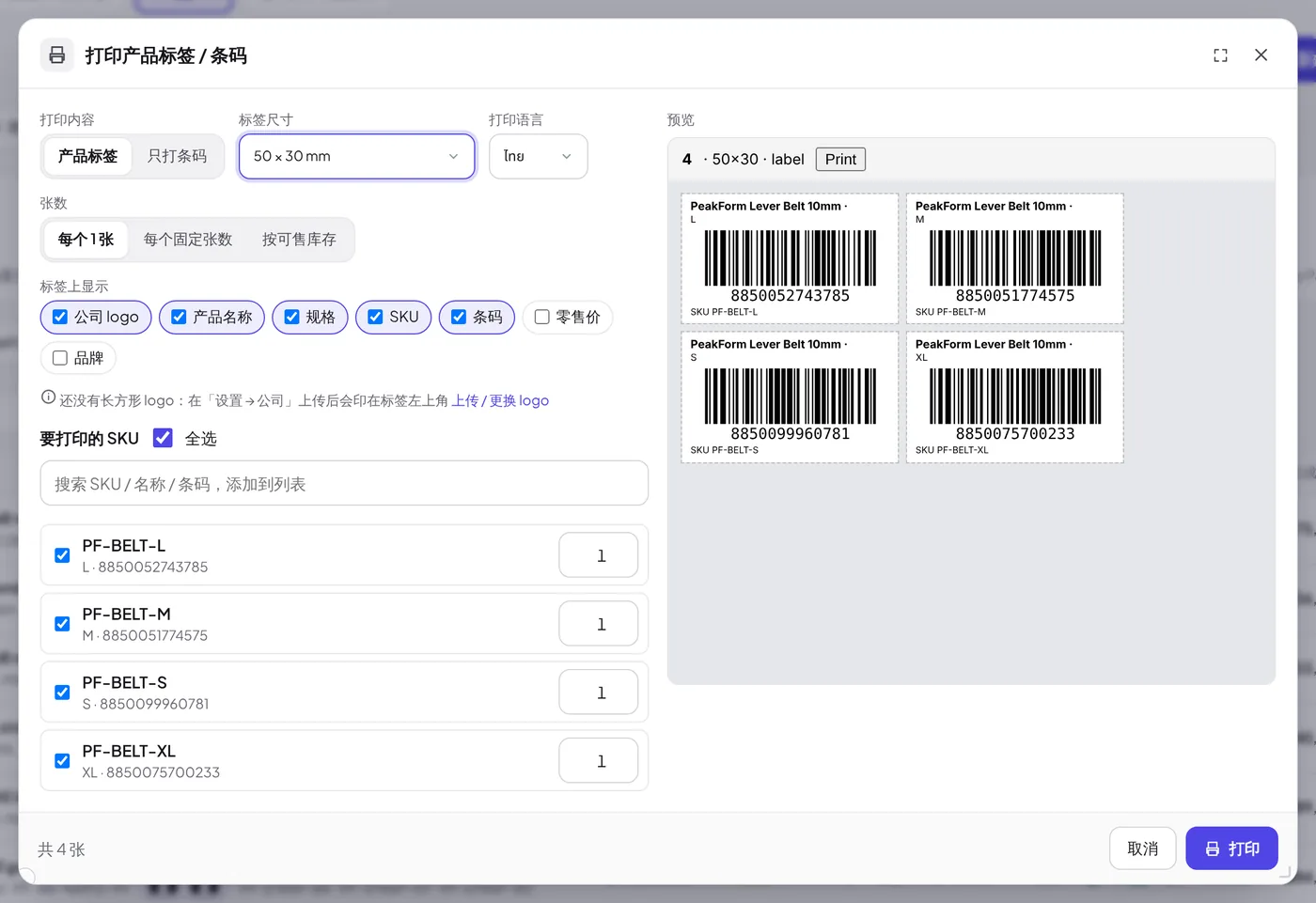
打印标签 / 条码 可以给任意 SKU 打印产品标签(logo、名称、规格、SKU、条码、价格、品牌)或只打条码,用指定尺寸的标签纸或 A4 不干胶整版纸,右侧有实时预览。
从哪里打开
- 产品列表: 勾选产品,在选择栏点 打印标签 / 条码,或点 ··· → 打印标签 / 条码 (N)。
- 产品页: ··· → 打印标签 / 条码。
- 产品页 → 资料与属性 → SKU 规格: 卡片上的 打印标签 / 条码 按钮。点条码可以放大,再点 打印这个条码 只打这个 SKU。
- 设置 → 产品标签与条码: 打印标签 / 条码,可以搜索添加任意 SKU。
选择打印内容
- 打印内容 —— 产品标签 或 只打条码。
- 标签尺寸 —— 40 × 30、50 × 30、60 × 40、70 × 50、100 × 50、100 × 150 mm;A4 · 每页 24 张(70×37);A4 · 每页 40 张(52.5×29.7);或 自定义尺寸,填 宽 mm(15–210)和 高 mm(10–300)。
- 打印语言(仅产品标签)—— ไทย、English 或 中文,用于标签上的固定文字,比如「价格」。和你使用系统的界面语言无关。
- 标签上显示(仅产品标签)—— 勾选 公司 logo、产品名称、规格、SKU、条码、零售价、品牌。零售价就是价格体系里的标准零售价。
张数
张数 决定每个 SKU 打几张:
| 选项 | 每个 SKU |
|---|---|
| 每个 1 张 | 1 张 |
| 每个固定张数 | 填写的数量(1–1000),每个 SKU 都一样 |
| 按可售库存 | 有多少可售库存就打多少张 |
列表里每个 SKU 的张数还可以单独改(0 = 不打)。底部显示总数,例如 共 24 张。
SKU 列表
要打印的 SKU 列出所选产品的 SKU,停售的 SKU 默认不勾。可以逐个勾选,或点 全选。在搜索框输入 SKU、名称或条码,可以添加其他 SKU。
没有条码? 没有条码的 SKU 会把 SKU 编码打成 Code 128 条码代替,不会编造条码。这个 SKU 那一行会提示,列表上方也会统计:N 个 SKU 还没有条码,会打印 SKU 编码代替条码数字。真实条码请在「资料与属性」里补上。
公司 logo
标签使用 设置 → 公司资料 里的 横版 Logo(长方形 logo),印在标签左上角。还没有上传时,窗口会提示,并有 上传 / 更换 logo 链接。
打印
右侧 预览 会随设置实时更新。点 打印:标签在新标签页打开,并自动弹出打印对话框(页面上也有 Print 按钮)。一次最多打印 3000 张。
提示: 先打一张试试。用标签打印机时,要在打印机自己的设置里选同样的纸张尺寸;A4 整版纸请按 100% 比例打印。
默认设置
设置 → 产品标签与条码 保存工作区的默认值,每次打开打印窗口都从这里开始:打印内容、标签尺寸(含自定义宽 × 高)、打印语言、张数和标签上显示的内容。点 编辑,改完点 保存 或 取消。初始默认是:50 × 30 mm 产品标签、泰文、每个 1 张,显示 logo、名称、规格、SKU 和条码。每次打印时仍可以临时修改。
谁可以操作
能看到产品模块的人都可以打印标签和条码,也能打开设置页查看。只有创始人和产品管理者可以修改默认设置。
相关教程
在 SellerTiger 里点右下角的耳机按钮,询问 AI 助手或提交工单。